

【2026年最新】動画の文字起こしを無料で行う方法と高精度AIツールおすすめ4選
動画の文字起こしに時間がかかりすぎて、もっと効率的な方法を探していませんか。この記事では、無料で手軽に始められる方法から高精度なAIツールまで、動画の音声をテキスト化する具体的な手順を解説します。最後までお読みいただくと、ご自身の環境に合うツールが見つかり、明日からの作業時間の短縮につながるはずです。
目次
動画を文字起こしする3つのメリット
動画の音声をテキスト化することには、単なる記録以上の価値があります。ここでは、文字起こしを行うことで得られる具体的なメリットについて詳しく見ていきましょう。
| メリットの分類 | 得られる具体的な効果 |
|---|---|
| 業務効率の改善 | 手作業のタイピング時間が減り、本来の業務に集中できる |
| コンテンツの再利用 | 動画の内容をブログ記事やマニュアルとして二次利用できる |
| ユーザー体験の向上 | 音が出せない環境の人や聴覚障害を持つ人にも情報が伝わる |
手作業による作業時間を大幅に短縮できる
動画を見ながら自分の手で文字を打ち込む作業は、大きな労力がかかります。一般的に、1時間の動画を文字起こしするには、プロのライターでも数時間から半日ほどかかると言われています。
しかし、音声認識機能や専用のツールを活用すれば、この作業時間を劇的に減らすことが可能です。自動生成されたテキストの誤字や脱字を直すだけで済むため、ゼロから打ち込む場合に比べて精神的な負担も軽くなります。
空いた時間を動画の編集や次の企画を練る時間に充てられるようになるため、業務全体の生産性が大きく向上します。日常的に動画を扱う方にとって、この時短効果は非常に魅力的なポイントです。
動画コンテンツをテキスト記事として再利用できる
作成した動画をそのまま配信するだけでなく、テキストデータとして手元に残しておくことで、さまざまな用途に活用できるようになります。代表的な例として挙げられるのが、動画の内容を要約してブログ記事やWebコラムとして公開する手法です。
動画を見る時間が取れないユーザーでも、テキストであれば自分のペースでサッと内容を把握することができます。さらに、テキスト化された情報は検索エンジンに認識されやすくなるため、新たな読者をWebサイトへ呼び込むきっかけにもなるでしょう。
一つの動画から複数のコンテンツを生み出せるようになれば、情報発信のコストパフォーマンスは飛躍的に高まります。メディア運営に力を入れたいとお考えの方には、ぜひ取り入れていただきたいアプローチと言えます。
聴覚障害者や音を出せない環境のユーザーに情報を届けられる
動画に字幕を付けることで、より多くの人に情報を届けられるようになります。電車での移動中や静かなオフィスなど、音を出して動画を視聴できない環境にいるユーザーにとって、字幕は非常にありがたい存在です。
また、聴覚に障害を持つ方々に対する情報保障の観点からも、文字起こしされたテキストは重要な役割を果たします。誰もが等しくコンテンツを楽しめるような配慮を行うことは、発信者としての信頼感を高めることにもつながるでしょう。
動画のバリアフリー化を進める第一歩として、まずは自動ツールを使った手軽な文字起こしから始めてみてはいかがでしょうか。視聴者の満足度を上げるうえでも、有効な手段の一つと言えるでしょう。
【PC向け】無料で動画を文字起こしする方法
コストをかけずに今すぐ始めたい方に向けて、パソコンの標準機能や無料サービスを使った文字起こしの手順をご紹介します。特別な機材を用意する必要はありません。
| ツールの種類 | 主な特徴とおすすめの使い方 |
|---|---|
| Googleドキュメント | ブラウザ上で手軽に完結し、修正作業もそのまま行える |
| YouTube自動字幕 | 動画を非公開でアップロードするだけで自動的にテキスト化される |
| OS標準の音声入力 | WindowsやMacに備わっている機能で、すぐに起動できる |
Googleドキュメントの音声入力機能を利用する手順
まずはパソコンでGoogle Chromeブラウザを開き、新しいドキュメントを作成します。次に、画面上部のメニューからツールを選択し、音声入力をクリックしましょう。
マイクのアイコンが画面に表示されたら、文字起こししたい動画の音声をパソコン内で再生しながら、マイクアイコンをクリックして録音を開始します。これで、動画の音声が自動的にテキストとして入力されていくはずです。
ただし、パソコンのスピーカーから出た音をそのままマイクで拾う形になるため、周囲の雑音が入らない静かな環境で行うとよいでしょう。入力されたテキストはそのままドキュメント上で編集できるため、誤変換の修正もスムーズに行えます。
YouTubeの自動字幕機能を活用する手順
YouTubeが提供している自動字幕生成の仕組みを利用するのも、非常に手軽で賢い方法です。まずはご自身のYouTubeチャンネルに動画をアップロードします。第三者に見られないように、公開設定は「非公開」にして保存しておきましょう。
動画の処理がシステム上で完了すると、自動的に音声が解析されて字幕が生成される仕組みになっています。生成された字幕は、動画の管理画面であるYouTube Studioからテキストデータとしてダウンロードすることが可能です。
専門用語が多い場合や話者の滑舌によっては誤変換が含まれることもありますが、ベースとなる文章を一瞬で作成できるのは大きな強みです。ダウンロードした後に手動で微調整を加えれば、立派な文字起こしデータとして活用できるでしょう。
WindowsとMacの標準機能を使用する手順
お使いのパソコンに最初から組み込まれている音声入力機能を活用すれば、新しいソフトをインストールする手間が省けます。Windowsをご利用の場合は、キーボードのWindowsキーとHキーを同時に押すことで、標準の音声入力機能が立ち上がります。
一方でMacをお使いの方は、システム設定からキーボードの項目を開き、音声入力を有効にしたうえで指定のショートカットキーを押すことでマイクがオンになります。メモ帳やテキストエディタを開いた状態でこの機能を起動しましょう。
あとは動画を再生して音声をパソコンに認識させるだけで、次々と文字が入力されていきます。長時間の動画だと途中で認識が途切れてしまうことがあるため、短い区切りごとに一時停止しながら進めるのが上手に活用するコツと言えます。
高精度なAI動画文字起こしツールおすすめ4選
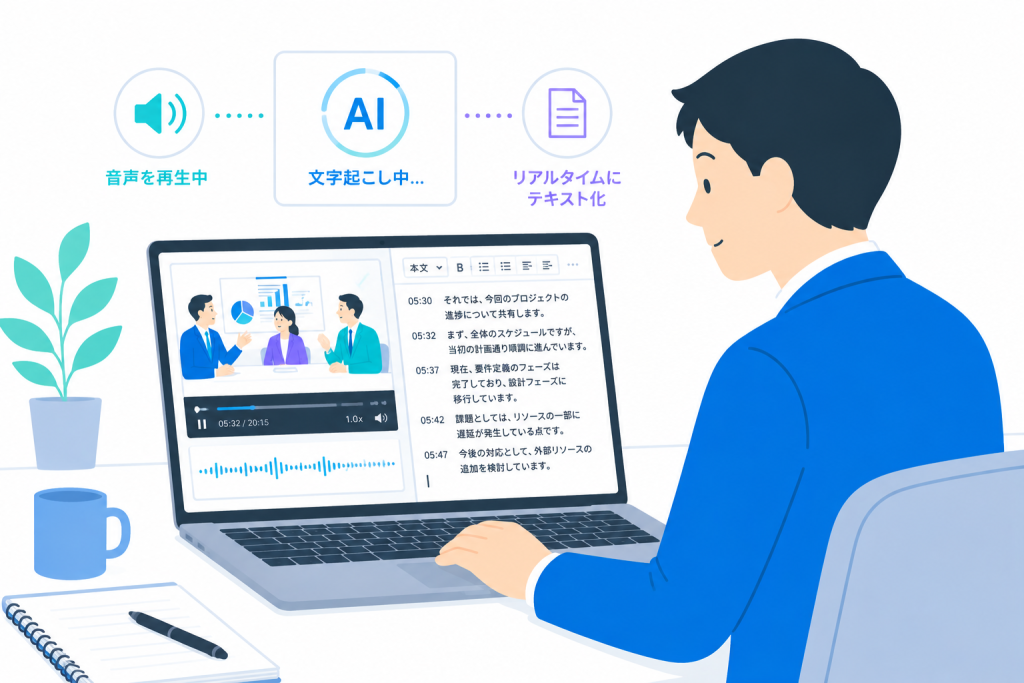
ビジネスの現場などでより高い精度や効率を求める場合は、AIを搭載した専用ツールの活用がおすすめです。ここでは、2026年時点で特に支持を集めている4つのサービスをご紹介します。
| ツール名 | 特徴 | 適している用途 |
|---|---|---|
| VoXT One | 国内シェアNo.1※のAI音声認識AmiVoice®搭載で高精度な文字起こしと自動要約が可能 ※ 合同会社ecarlate「音声認識市場動向2026」音声認識ソフトウェア/クラウドサービス市場 | 企業の会議録作成や議事録の自動要約を行いたい組織 |
| Whisper | 無料で利用できる高精度なオープンソースAI | 開発者やコストを完全に抑えたい方向け |
| Notta | スマートフォンアプリとパソコンのブラウザの両方で利用できるサービス | 会議の議事録作成やインタビューの文字起こし |
| Vrew | 動画編集ソフトでありながら字幕生成が得意 | YouTubeやSNS向けの動画制作と字幕付け |
議事録作成をまるごと効率化できるVoXTOneの特徴
VoXT One(ボクストワン)は、国内シェアNo.1のAI音声認識エンジン「AmiVoice®」を搭載した動画・音声ファイル対応の文字起こしツールです。Web会議の録画データや音声ファイルを読み込ませるだけで高精度にテキスト化でき、生成AIによる自動要約・編集・共有まで一気通貫で行えます。
オフラインで動作するスタンドアローン型「ScribeAssist」とクラウド型「ProVoXT」の2種類から利用環境に合わせて選択可能です。Google Meet・Microsoft Teams・Zoomなど主要なWeb会議ツールの録画データにも対応しており、民間企業・団体への導入実績は2,100件以上にのぼります。録画データの文字起こしから議事録の完成まで、一連の作業をまとめて効率化したいとお考えの方に特におすすめのツールです。
参考:VoXTOne|議事録の課題をAI音声認識AmiVoiceと自動要約で解決
Whisperをベースにした無料ツールの特徴
OpenAIが開発した音声認識モデルであるWhisperは、膨大なデータを学習しており、現時点でも高い文字起こし精度で知られています。この技術を活用した無料のWebサービスやアプリが多数登場しており、誰でも手軽に高品質なAIを体験できるようになりました。
ブラウザ上で動画や音声ファイルをアップロードするだけで、精度の高いテキストデータが出力されます。専門用語や固有名詞であっても、文脈を読み取って正しく変換してくれる場面が多く見受けられます。なお、Whisper自体はオープンソースの技術であり、自分のパソコンに環境を構築して動かす方法もありますが、その場合は一定のPCスペックが求められます。手軽に試したい場合は、Whisperを内部で利用しているサードパーティ製のWebサービスを選ぶと、初心者の方でも迷わず操作できるはずです。
スマートフォンアプリとパソコンのブラウザの両方で利用できるNottaの特徴
Notta(ノッタ)は、スマートフォンアプリとパソコンのブラウザの両方で利用でき、録音データや動画ファイルを読み込ませるだけで瞬時にテキスト化可能なAIサービスです。
単に文字にするだけでなく、誰が話しているのかを見分ける話者分離機能や、AIが内容を要約してくれる機能が備わっている点が大きな特徴です。長時間の会議録画などを扱う際に、こうした補助機能が非常に役立ちます。
無料プランでも基本的な使い勝手を試すことができますが、長時間の動画を頻繁に処理する場合は有料プランへの移行を検討するとよいでしょう。チームでの共有機能も充実しているため、企業での導入が進んでいるツールの一つとなっています。
動画編集も同時に行えるVrewの特徴
Vrew(ブリュー)は、文字起こしから動画編集までをシームレスに行えるソフトウェアです。動画ファイルを読み込ませると、AIが音声を解析して自動的に字幕のブロックを生成してくれます。このツールの大きな魅力は、テキストを編集する感覚で動画のカット編集ができる点にあります。無音の区間や言い間違いの部分のテキストを削除すると、それと連動して動画自体もカットされる仕組みになっています。
字幕のフォントや色の変更も直感的に行えるため、動画制作の経験が浅い方でも整った仕上がりに近づけやすくなります。文字起こしと動画編集の作業を一つにまとめたいとお考えの方にとって、心強い味方となるでしょう。
参考:Vrew:編集を減らし、創造を増やす|オールインワンAIビデオエディター
企業における動画文字起こしの活用事例
Web会議やオンラインセミナーの普及に伴い、録画した動画の音声をテキスト化するニーズが高まっています。ここでは、AI音声認識「AmiVoice」を搭載した「VoXT One」を導入した企業・団体の取り組みを紹介します。会議の録画データから字幕表示・社内情報共有まで、動画音声のテキスト化が業務をどのように変えるのか、具体的なイメージを掴む参考にしてください。
東京海上アシスタンス|Web会議の録画データからの文字起こしを効率化
東京海上アシスタンスでは、経営会議や取締役会の議事録作成にあたり、ICレコーダーやWeb会議システムの録画データを聞き返しながら手作業で文字起こしを行っていました。その結果、1会議あたり丸2日ほどの時間を要していたといいます。「ScribeAssist」の導入後は、認識結果を会議中にリアルタイムで編集できるようになり、文字起こしが会議当日に完了するようになったとのことです。議事録の完成までの期間も従来の4〜5日から2〜3日に短縮されています。
AndDoホールディングス|録画データの文字起こしを会議録から社内動画コンテンツへ横展開
AndDoホールディングスでは、オンライン形式で実施する取締役会の議事録作成に「ScribeAssist」を活用しています。導入当初は取締役会のみでの利用を想定していたものの、総務部や経理部の会議にも利用が広がりました。
さらに、毎月実施する代表取締役から全社員へ向けた講話動画の文字起こしにも活用しており、リアルタイムで参加できなかった社員へ映像と併せてQ&A集を共有できるようになっています。会議録の効率化にとどまらず、動画コンテンツを社内情報資産として活用する取り組みへと広がった事例です。
取手市議会事務局|動画・音声のテキスト化を字幕表示や情報保障にも活用
取手市議会事務局では、議会の録画音声をAI文字起こしすることで担当者1人あたり年間30時間の時間外勤務削減と、速記業務委託費用の約320万円削減を実現しました。会議録の効率化にとどまらず、窓口での会話をリアルタイムで字幕表示するディスプレイにも同ツールを活用しており、聴覚障害を持つ来庁者への情報保障にも役立てています。動画・音声のテキスト化を複数の用途に横展開した先進的な活用事例といえます。
動画活用を加速するVoXT One|自社に合うタイプの選び方
これらの事例のように、動画の文字起こしを仕組み化することで、議事録作成の効率化から社内コンテンツへの二次活用まで、動画の価値を大きく広げられます。その中核を担うのが、シェアNo.1のAI音声認識「AmiVoice」を搭載したVoXT Oneです。
録画データを高精度にテキスト化できるのはもちろん、話者識別やAI要約により、長時間の動画からでも要点を押さえた記録を短時間で作成できます。社外に出せない機密性の高い動画を扱う場合は、PC内で処理が完結するスタンドアローン型のScribeAssistが、クラウド上で文字起こしから編集・共有までを一気通貫で行いたい場合はProVoXTが適しています。
自社の動画活用に合うタイプや導入効果を具体的に知りたい方は、以下の資料をご覧ください。
▼無料ダウンロード資料
「VoXT One のご紹介」「5分でわかるScribeAssist」「5分でわかるProVoXT」をダウンロードする
動画文字起こしの精度を向上させるコツ
どんなに優れたツールを使っても、元の音声データや設定次第で文字起こしの精度は大きく変わってしまいます。ここでは、より正確なテキストを得るための重要なポイントを解説します。
| 精度向上のポイント | 具体的なアクション |
|---|---|
| 音源の品質改善 | マイクの配置を工夫し、周囲の雑音を減らす |
| 辞書機能の活用 | ツール内に社内用語や業界の固有名詞を登録しておく |
| AIによる事後校正 | ChatGPTなどを活用して自然な日本語に修正する |
音声のノイズを除去してクリアな音源を用意する
AIによる音声認識の精度は、読み込ませる動画の音質に強く依存しています。背景の雑音が大きかったり、声が小さく反響していたりすると、AIが正しい言葉を聞き取れずに誤変換を連発する原因となります。
これを防ぐには、撮影段階でピンマイクや外付けマイクを使用し、できるだけクリアな音声を録音しておくことが望まれます。すでに録画済みの動画であっても、音声編集ソフトでノイズ除去の処理を挟むことで、認識率の改善が期待できます。
少しの手間をかけて音源を整えるだけで、後から手作業でテキストを修正する時間を大幅に削減できるはずです。文字起こしを前提とした動画を制作する際は、常に音声のクオリティを意識するように心がけましょう。
専門用語や固有名詞を事前に辞書登録する
医療やIT、建設といった専門的な業界の言葉や、社内だけで使われている独特の略語は、一般的なAIでは正しく認識されないことがよくあります。意味の通らない漢字に変換されてしまい、修正にイライラした経験をお持ちの方もいるのではないでしょうか。
有料のAI文字起こしツールの多くには、ユーザーが独自の単語を登録できる「辞書機能」や「単語登録機能」が用意されています。文字起こしを開始する前に、動画内で頻出する専門用語や人名、サービス名を登録しておくと、精度向上につながりやすくなります。
この事前準備を行うことで、AIが文脈に合わせて正しい漢字を当てはめやすくなり、全体の修正作業の負担軽減につながります。ツールを長く使いこなすうえで役立つテクニックと言えます。
ChatGPTなどの生成AIを活用して文章を校正する
AIが文字起こししたテキストは、どうしても会話特有の「あの」や「えっと」といった不要な言葉(ケバ)が含まれていたり、文末の表現が不自然になっていたりすることがあります。これを一つずつ手作業で直していくのは骨の折れる作業です。
そこで活躍するのが、ChatGPTやClaudeといった文章生成AIです。文字起こしされた生のテキストをコピーし、「この文章の誤字脱字を修正し、読みやすい自然な日本語に整えてください」といった指示を与えてみましょう。短時間で、人が書いたような自然な文章に整形してくれる傾向があります。文字起こし専用ツールと文章生成AIを組み合わせれば、動画の音声を読みやすい議事録やレポートへ効率的に整形するワークフローを構築できるでしょう。
【関連記事】
まとめ
この記事の要点をまとめます。
- 動画の文字起こしは作業時間の短縮だけでなくコンテンツの再利用にも役立つ
- コストを抑えたい場合はGoogleドキュメントやYouTubeの自動機能が便利である
- ビジネスでの利用や高精度を求める場合はNottaやVrewなどのAIツールが適している
- クリアな音源の準備や辞書登録を活用することで文字起こしの精度をさらに高められる
これらの方法をご自身の環境に合わせて柔軟に取り入れ、ぜひ日々の業務の生産性を高めていきましょう。