

Zoom文字起こしのやり方とは?無料機能の設定と保存方法を解説
ZoomでWeb会議を行う際、後から議事録を作成するのに時間がかかり困っている方も多いのではないでしょうか。この記事では、Zoomに標準搭載されている文字起こし機能の使い方や設定手順、利用後の保存方法を分かりやすく解説します。読み終わると、会議の内容を漏らさず記録し、議事録作成にかかる手間を大幅に削減できるようになるはずです。
目次
Zoomの標準機能で文字起こしをする2つの方法

Zoomには、音声を自動でテキスト化する2種類の機能が備わっています。状況に応じて使い分けることで、会議の理解度や記録の正確性が向上します。ここではそれぞれの特徴について解説していきます。
| 機能名 | 特徴 | データの保存 | 主な用途 |
|---|---|---|---|
| 字幕 | 画面下部に字幕として表示 | 可能(VTT形式) | リアルタイムでの内容確認 |
| 文字起こし | 画面右側にチャット形式で表示 | 可能 | 議事録作成や後日の振り返り |
リアルタイムで確認できる「字幕機能」
字幕機能は、会議の進行に合わせて発言が画面下部に字幕として表示される仕組みです。スピーカーの不調で音声が聞き取りにくい場合でも、視覚的に内容を追うことができます。会話の文脈をその場で把握したい時に役立つといえるでしょう。ただし、VTT形式(ビデオコンテンツの字幕やキャプション情報を保存するために用いられるテキストファイル形式)での保存にしか対応していない点に注意です。
履歴を保存できる「文字起こし機能」
文字起こし機能は、画面の右側にあるサイドパネルに発言内容がチャットのように一覧表示される機能です。誰がどのタイミングで発言したかが記録されるため、途中から参加した人でも話の流れをすぐに把握できます。さらに、テキストデータをウェブポータル上で編集したり、保存したりすることができるため、会議後の議事録作成に大きく貢献するはずです。会議の全体像を後から確認したい場合は、この機能を利用することをおすすめします。
Zoom文字起こし機能の事前設定とやり方
本記事では、Zoomの文字起こし機能について詳しくご説明します。文字起こしを利用するには、会議を始める前の準備と参加中の操作が必要です。少しの設定を行うだけで、簡単に使い始めることができます。まずは大まかな流れを把握しておきましょう。
| 設定のステップ | 操作する場所 | 目的 |
|---|---|---|
| 事前準備 | Zoomのウェブポータル(設定画面) | アカウント全体で字幕機能を有効にする |
| 会議中の操作 | ミーティング画面下部のメニュー | 実際の会議で文字起こしを開始する |
アカウント設定から字幕機能を有効にする手順
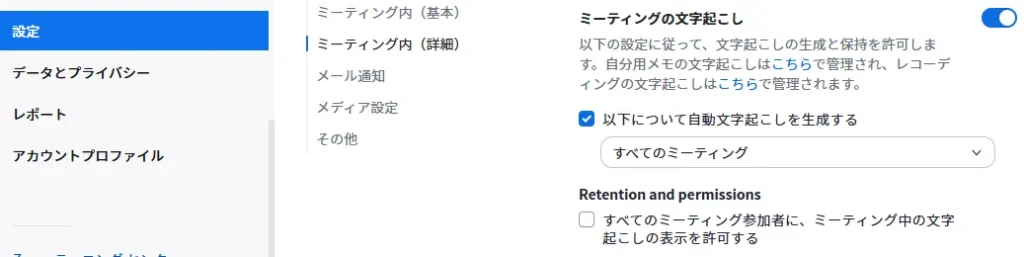
まずはブラウザからZoomのウェブポータルにサインインし、設定メニューを開きます。左側のナビゲーションから「設定」を選び、「ミーティング」タブの「ミーティング内(詳細)」の項目を探してください。そこにある「ミーティングの文字起こし」のスイッチをオンにすることで機能が有効化されます。この事前設定を行っていないと、ミーティング中にを文字起こしを開始するボタンが出現しないため、忘れずに確認しておきましょう。
ミーティング中に文字起こしを開始する方法
事前設定が完了したら、実際にZoomミーティングを開始します。ミーティングの文字起こしが有効になっている場合、「このミーティングは文字起こしが行われています。」というメッセージがPCの場合表示されます。

文字起こし結果は、リアルタイム表示が可能です。右下のミーティングコントロールツールバーの「その他(⋯)」アイコンを押したメニューから、「文字起こし」アイコンをクリックすると、文字起こし結果が別ウィンドウでリアルタイムに表示されます。
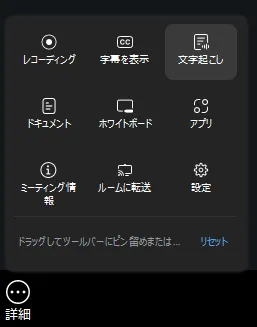
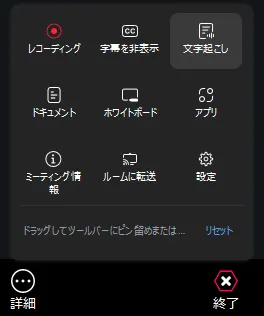
右下のミーティングコントロールツールバーの「その他(⋯)」アイコンを押したメニューから、「レコーディング」アイコンをクリックすると、レコーディングが有効化されます。この状態でメニューから、「文字起こし」アイコンをクリックすると、サイドバーが開き(別ウィンドウでの表示も可能)、文字起こし結果がリアルタイムに表示されます。
文字起こしデータの保存方法と確認手順
会議で記録したテキストデータを後から活用するためには、適切な保存設定が欠かせません。議事録作成の負担を減らすためにも、保存方法をしっかり理解しておくことが大切です。どこにどのようなデータが残るのかを確認していきましょう。
| 項目 | 詳細な内容 |
|---|---|
| 保存のタイミング | 会議終了時、または手動で保存ボタンを押した時 |
| 保存されるデータ | 話者の名前と発言内容のテキストファイル(.txt)または字幕表示用のファイル形式(.vtt) |
| ファイルの保存先 | パソコン内の「ドキュメント」フォルダ内にあるZoom専用フォルダ |
会議終了後にテキストデータを保存する手順
文字起こしのデータは、自動でまたは手動操作を行うことでPCへ保存できます。
レコーディングを行っていた場合は、「設定」内の「レコーディング」タブの「コンピュータファイルにレコーデイングする」を有効にしていると、自動的にレコーディングデータがローカルフォルダに保存されます。この際、「字幕をVTTファイルとして保存する」にチェックが入っていると、VTT形式で一緒に保存されます。
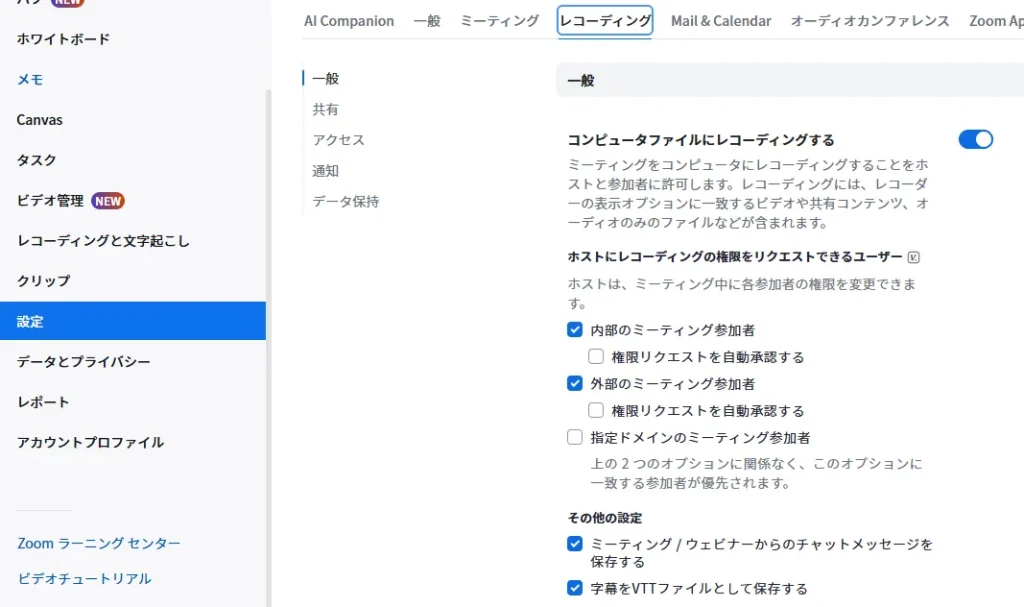
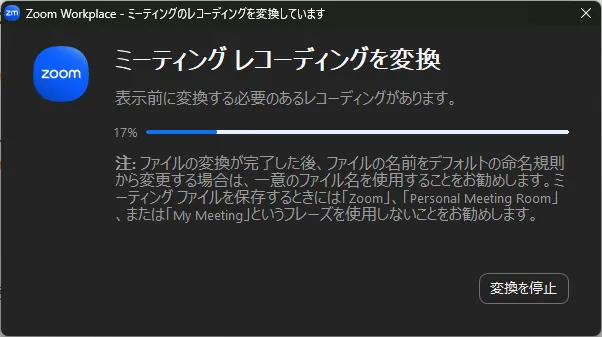
また、「文字起こし」ウィンドウにある「文字起こしを保存」ボタンを押すことで、手動でテキストファイルのダウンロードが可能です。
Zoomにはレコーディングデータや文字起こしデータをクラウドに保存する機能を備えていますが、Proプラン(有料プラン)以上が必要です。
保存されたローカルファイルの確認場所
保存されたテキストデータは、お使いのパソコンのローカルフォルダに格納されます。WindowsでもMacでも、基本的には「ドキュメント」フォルダの中に「Zoom」というフォルダが作成され、その中に.TXT形式または.VTT形式の文字起こしファイルとして保存されます。議事録を作成する際は、このファイルを開いてコピーし、必要な部分を編集していくとスムーズに作業が進みます。
Zoom文字起こしの精度を高める3つのコツ
自動の文字起こしは便利ですが、環境や話し方によって精度が左右される傾向にあります。少しの工夫を取り入れるだけで、より正確なテキスト化が可能です。明日からの会議ですぐに実践できるポイントを整理しました。
| 精度低下の原因 | 具体的な改善策 |
|---|---|
| 周囲の雑音が入る | マイクを口元に近づけ、静かな環境で話す |
| 複数の声が重なる | 相手が話し終わってから発言するようにする |
| 専門用語が認識されない | 略語を避け、ゆっくりハッキリと発音する |
【関連記事】録音環境でこんなに変わる! AI議事録ツールの文字起こしの精度を高める3つのコツ
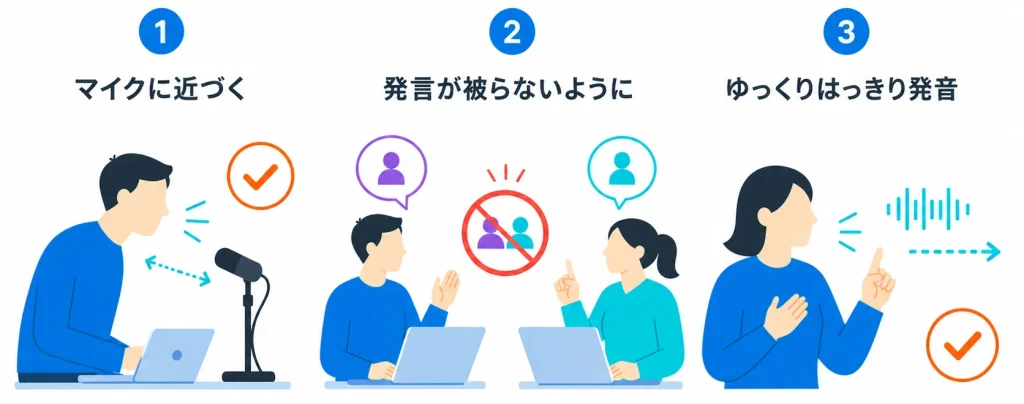
マイクと口元の距離を近づけて雑音を防ぐ
音声認識の精度を上げるためには、クリアな音声をマイクに届けることが大切です。パソコンの内蔵マイクよりも、ヘッドセットや外部マイクの使用が効果的といえます。また、周囲の雑音が入らないように、できるだけ静かな環境で会議に参加することをおすすめします。タイピング音や環境音が入り込むと、AIが別の言葉として誤認識する原因になってしまうからです。
発言がかぶらないように発話のタイミングを分ける
Zoomの文字起こし機能は、複数の人が同時に話すと誰の音声か判断できず、テキストが乱れることがあります。そのため、他の人の発言が終わるのを待ってから話し始めるよう意識してみてください。会議の冒頭で発言がかぶらないように順番に話しましょうとアナウンスしておくと進行がスムーズです。一人ずつ明確に話すことで、テキスト化の正確性が格段に向上するはずです。
専門用語はゆっくりとハッキリ発音する
業界特有の専門用語や英語の略語は、標準の辞書に登録されていないため誤変換されやすい傾向があります。重要な固有名詞や専門的な言葉を話す時は、意識してゆっくりハッキリと発音してみてください。また、文脈から外れた唐突な単語も認識されにくいため、前後の文章を丁寧に話すことも有効です。どうしても誤変換される場合は、会議後にテキストデータを手作業で修正することが推奨されます。
Zoom標準機能の文字起こしができない場合の対処法
設定したはずなのに文字起こしが機能しないというトラブルも珍しくありません。ここでは、よくある原因とその解決策を紹介します。会議直前に慌てないよう、あらかじめ対処法を押さえておきましょう。
| トラブルの状況 | 考えられる原因 | 対処の手順 |
|---|---|---|
| 字幕ボタンが表示されない | ホストが機能を許可していない | ホストに設定の変更を依頼する |
| 文字起こしが開始できない | アプリのバージョンが古い | Zoomアプリを最新版にアップデートする |
| 英語など別の言語になる | 言語設定が間違っている | メニューから話している言語(日本語)を選択し直す |
ホストが字幕設定を許可していないケースの確認
自分が参加者として会議に入った際、字幕ボタンが表示されないことがあります。これは、会議の主催者であるホストがアカウント設定で文字起こし機能をオフにしているケースが考えられます。その場合は、チャットや音声でホストに字幕機能をオンにしていただけますかとお願いしてみてください。ホスト側で機能が有効になれば、参加者全員が文字起こしを利用できるようになります。
Zoomアプリのバージョンが古い場合のアップデート
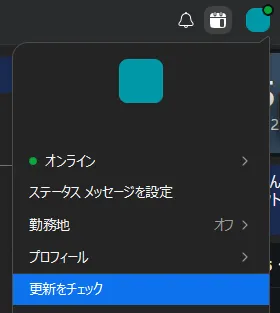
Zoomアプリのバージョンが古いと、最新の文字起こし機能が正常に動作しないことがあります。定期的にアプリのアップデートを確認し、常に最新の状態を保つよう心がけましょう。パソコンのZoomアプリを開き、自分のプロフィールアイコンをクリックして「更新を確認」を選びます。新しいバージョンがある場合は画面の指示に従ってインストールを行い、再度ミーティングに接続してみてください。
より高精度を求めるなら外部AIツールの連携がおすすめ

Zoomの標準機能だけでも十分便利ですが、より高度な処理を求める場合は議事録作成の効率化を目的としたAIツール(AI議事録ツール)を活用する選択肢もあります。業務効率をさらに引き上げたい方は検討してみてください。外部ツールならではの強みを理解しておきましょう。
| 比較項目 | Zoom標準機能 | AI議事録ツール |
|---|---|---|
| 利用コスト | 無料(標準搭載) | 料金がかかる場合 |
| 文字起こしの精度 | 一般的な会話なら十分 | 専門用語や複数人の会話に強く高精度 |
| 付加価値 | 基本的なテキスト化のみ | 会議の自動要約やタスク抽出が可能 |
【関連記事】
「ScribeAssist」を使って音声認識で自動文字起こし!Web会議にも便利
リアルタイムに会議を文字起こし!新しくなったAI議事録ツール「ProVoXT」を使ってみた
自動要約まで完結する外部ツールのメリット
外部のAI議事録ツールをZoomと連携させると、単なる文字起こしを超えた効果が期待できるでしょう。会議が終わった瞬間にAIが重要なポイントを抽出し、要約テキストを自動生成してくれるツールが増えています。これにより、長文のテキストデータを最初から読み返す手間がなくなり、すぐに社内で情報共有が可能です。議事録のフォーマットに合わせて出力してくれる機能もあり、事務作業の負担軽減が期待できます。
【事例】専門用語にも対応できる外部ツールの活用
専門用語が飛び交う会議の議事録作成には、高い認識精度を誇る株式会社アドバンスト・メディアのAI議事録ツール「ScribeAssist」が有効です。
「ScribeAssist」を導入した大分大学では、手作業での文字起こしや外部委託にかかる時間とコストが大きな課題でした。導入の決め手となったのは、専門用語の手直しがほぼ不要な「高い認識精度」に加え、機密情報が外部に漏れない「スタンドアローン型」である点です。
結果として外部委託が不要となり、大幅な経費削減と業務負担の軽減に成功しています。正確かつセキュアな記録が求められる会議には、こうしたツールの導入がおすすめです。
【関連記事】国立大学法人 大分大学 | 導入事例 | VoXT One(AmiVoice)
自社の会議スタイルで選べる2つのAmiVoice搭載のAI議事録ツール
Zoomの標準機能は手軽で便利ですが、「専門用語の修正に手間がかかる」「会議後に議事録の体裁にまとめる要約作業が負担」といった悩みを抱える方も多いのではないでしょうか。また、経営会議など機密性の高い内容をZoom上で文字起こしし、クラウドにデータを残すことにセキュリティ上の懸念を抱くケースもあるはずです。
そうした課題を解決するのが、先ほどの事例でも触れた国内シェアNo.1※のAI音声認識「AmiVoice」を搭載した議事録作成ツールです。お客様のセキュリティ基準や働き方に合わせて、2つのサービスを展開しています。
※ 合同会社ecarlate「音声認識市場動向2026」音声認識ソフトウェア/クラウドサービス市場
機密情報の文字起こしに最適な完全オフライン型「ScribeAssist」
「ScribeAssist」は、インターネット接続が不要なスタンドアローン型のAI議事録ツールです。ZoomをはじめとしたWeb会議の音声を高精度にテキスト化し、そのままPCのローカル環境内でAI要約まで完結させることができます。外部のクラウドサーバーに音声やテキストデータを送信しないため、情報漏えいのリスクがありません。セキュリティ要件の厳しい官公庁や、機密情報を扱う企業の会議に強くおすすめできるツールです。
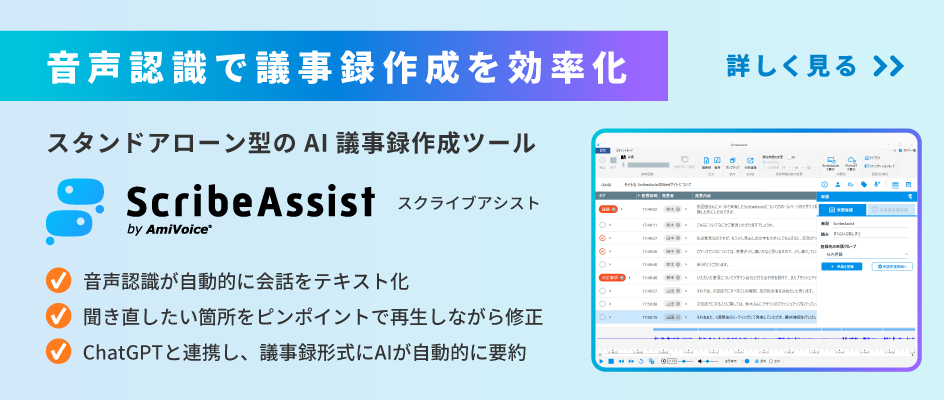
> オフラインで使えるAmiVoiceのAI議事録ソフト「ScribeAssist」の詳細はこちら
手軽に文字起こしから自動要約・共有ができるクラウド型「ProVoXT」
「ProVoXT」は、Webブラウザからいつでもどこでも利用できるクラウド型のAI議事録サービスです。Zoomで録画・録音したデータをアップロードしたり、Zoom会議中にリアルタイム認識を利用するだけで、スピーディーに文字起こしを実行します。さらにChatGPTと連携した専用エディタにより、ワンクリックで議事録の形式に自動要約されるため、大幅な業務効率化が可能です。複数人での編集や、作成した議事録の社内共有もURLひとつでスムーズに行えます。
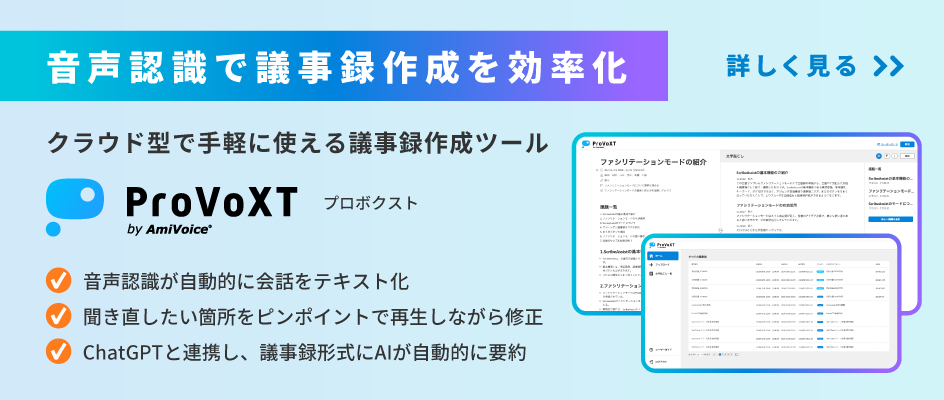
> AmiVoiceのクラウド型AI議事録サービス「ProVoXT」の詳細はこちら
自社に最適なツールがわかる!比較資料(無料)のご案内
「自社の業務課題を解決するには、どちらのツールが合っているのだろう?」と迷われている方に向けて、2つのサービスの違いを分かりやすく解説した資料をご用意いたしました。
『5分でわかる ScribeAssist・ProVoXT』の資料では、各ツールの特長や機能の比較をはじめ、実際の豊富な導入実績や気になる価格・プラン体系についてコンパクトにまとめています。 「Zoomでの会議をもっと効率化したい」「議事録作成にかかる時間を少しでも削減したい」とお考えの方は、ぜひ下記のリンクより資料をダウンロードしてご活用ください。
>> 『5分でわかる ScribeAssist・ProVoXT』の無料ダウンロードはこちらから
まとめ
この記事の要点をまとめます。
- 字幕と文字起こしの2つの機能を使い分ける
- 事前にウェブポータルで自動字幕設定と保存設定をオンにしておく
- 外部ツールとの連携で議事録の要約や作成時間をさらに短縮できる
これらを活用して、日々の会議記録や議事録作成をスムーズに進めていきましょう。