

Teams版Copilotの使い方!議事録作成や要約のプロンプト例解説
Microsoft TeamsでのWeb会議の議事録作成や、長文チャットの要約に時間を取られている方に向けて、解決策を解説します。この記事では、Teamsと連携するMicrosoft Copilot(Microsoft 365 Copilot)の具体的な使い方と実践的なプロンプトを紹介します。読み終わると、AIを活用して日々の業務時間を短縮し、本来のコア業務に時間を割きやすくなります。Microsoft TeamsでCopilotを使いこなすことは、業務効率化を進めるうえでの有効な手段の一つと言えます。
目次
TeamsのCopilotとは?利用条件と基本概要
Microsoft Teams上で利用できるAIアシスタント「Microsoft Copilot」の基本概念と、導入前に知っておくべき前提条件について解説します。日々のコミュニケーションツールであるTeamsとCopilotを組みあわせて使うことで、業務プロセスがどのように変化するのか、全体像を把握しましょう。
Microsoft 365 Copilotの仕組みと必要なライセンス
Microsoft Teamsで利用できるCopilot連携機能は、Microsoft 365 Copilotというサービスの一部として提供されています。これは、OpenAIのGPTをはじめとする大規模言語モデルと、組織内のデータ(チャット、メール、ファイルなど)を連携させる仕組みです。データに安全にアクセスしながら、ユーザーの指示に応じて回答や要約を生成します。
利用するためには、法人向けの「Microsoft 365 Copilot」のライセンスが必要です。無料版のCopilotとは異なり、組織の機密情報を保護しながら社内データを活用できる点が大きな違いと言えます。導入を検討する際は、自社のIT部門にライセンスの契約状況を確認することをおすすめします。
TeamsでAIアシスタントを活用するメリット

Microsoft Teams内で生成AIを活用することで、日々のコミュニケーションに関わる膨大な時間を削減できるメリットがあります。Microsoftが発表したWork Trend Indexの調査結果でも、生成AIを副操縦士(Copilot)として活用することは働き方の根本的な変革をもたらすと報告されています。
例えば、長時間の会議に参加できなくても、後から重要なポイントだけを生成AIに要約させることで素早く状況を把握できるようになります。また、チャットの履歴をさかのぼって特定の話題を探す手間も省けるため、情報検索にかかるストレスが大幅に軽減されるでしょう。人間は生成AIが整理した情報を元に意思決定を行う役割にシフトできるため、創造的な業務により多くの時間を割くことが可能です。
Microsoft TeamsのCopilotでできる主要な機能
Copilotを導入すると、日々の業務で具体的にどのような操作が可能になるのでしょうか。ここでは、チーム間のコラボレーションを加速させ、情報処理の負担を大幅に軽減してくれる代表的なユースケースや、実務に直結する便利な機能の全体像を紹介します。
【関連記事】リアルタイムに会議を文字起こし!新しくなったAI議事録ツール「ProVoXT」を使ってみた | コラム | VoXT One(AmiVoice)
会議中のリアルタイム要約と議事録の作成
利用頻度が高く、業務効率化につながりやすいのが会議の要約と議事録作成の機能です。Teams会議中にCopilotを起動すると、それまでの発言内容をリアルタイムで整理し、議論の要点をまとめてくれます。遅れて会議に参加した場合でも、過去の議論の要点をAIに質問するだけで、即座に現状をキャッチアップすることが可能です。
また、会議終了後には、決定事項や未解決の課題を瞬時に整理して議事録の草案を作成する役割を果たします。人間が手作業で録音を聞き直して文字を起こす必要がなくなり、確認と微調整だけで議事録を共有できるようになります。
| 機能名 | 活用シーン | 具体的な効果 |
|---|---|---|
| 途中参加時の要約 | 会議に遅れて参加した直後 | 過去の議論を数秒で把握し、すぐに議論に合流できる |
| リアルタイム要約 | 議論が白熱して話が脱線したとき | 論点を整理し、本来の議題に軌道修正する手助けとなる |
| 議事録の自動生成 | 会議終了後のドキュメント作成時 | 文字起こしの手間を省き、議事録作成の時間を大幅に削減できる |
| 決定事項の確認 | 議論が終盤に差し掛かったとき | 合意形成された内容と残された課題を明確にし、次につなげる |
【関連記事】【2026年最新版】議事録作成を効率化!おすすめのAI議事録作成ツール7選 | コラム | VoXT One(AmiVoice)
過去のチャット履歴の検索と長文の要約
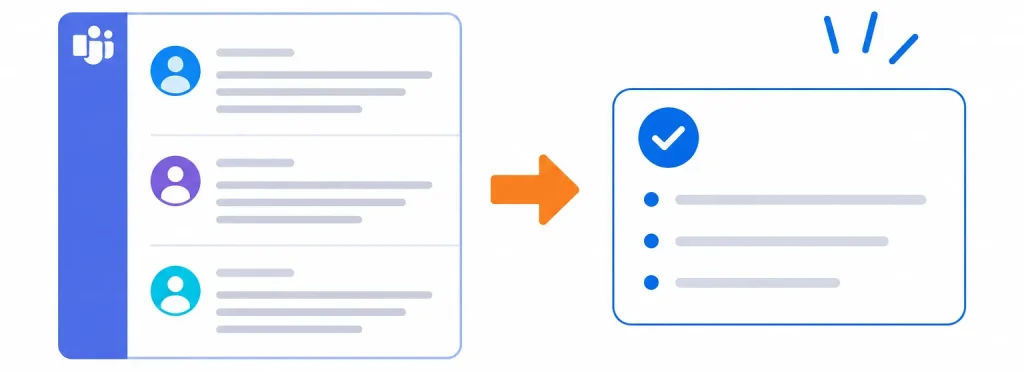
Teamsのチャット画面でも、Copilotの強力な情報整理機能を発揮させることが可能です。日々の業務で蓄積された大量のメッセージやファイルを横断的に検索し、必要な情報を瞬時に引き出せるようになります。例えば、特定のプロジェクトに関する数カ月前のやり取りを探したい場合、キーワードを入力するだけで関連するメッセージを抽出してくれます。
また、長文で書かれたチャットや、休日の間に溜まってしまった複数のスレッドを一括で要約する機能も備わっています。すべてに目を通す時間を節約し、要点だけを拾い読みして効率的に返信を作成できるため、コミュニケーションのスピード向上が期待できます。
会議内容からのタスク抽出と担当者割り当て
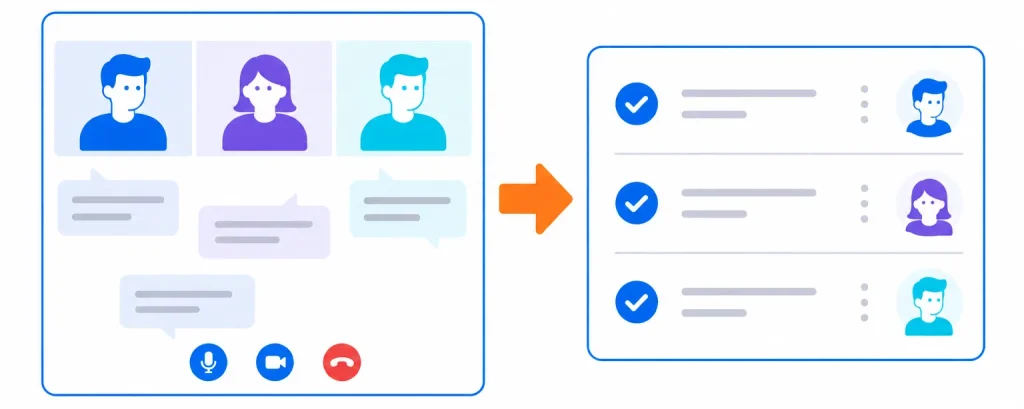
会議の中で誰が何をいつまでにやるかというアクションアイテムの整理も、AIが自動的に行ってくれます。トランスクリプト(文字起こし)のデータに基づいて、発言の中からタスクに該当する部分をAIが自動で抽出する仕組みです。「今回の会議で発生したタスクと、それぞれの担当者を一覧にしてください」と指示するだけで、表形式で整理されたタスクリストが出力されます。
これにより、会議後にタスクの抜け漏れが発生するリスクを減らし、各メンバーが次の行動にスムーズに移りやすくなります。手書きのメモや個人の記憶に頼る必要がなくなり、チーム全体のプロジェクト進行が円滑に進むと考えられます。
TeamsにおけるCopilotの具体的な起動方法と使い方
実際にTeamsの画面上でAIを呼び出し、業務に組み込むための基本操作について説明します。直感的なインターフェースで設計されていますが、機能を使いたい場面に応じて適切なアクセス方法を知っておくことで、よりスムーズにAIとの協働を始められます。
チャット画面からCopilotを起動する手順
チャット画面での起動方法は、直感的に操作できるよう設計されています。Teamsの画面左側にあるメニューから「チャット」を選択し、任意の会話スレッドを開く手順から始めます。画面の右上にあるCopilotアイコンをクリックすると、画面の右側にAIとのチャットウィンドウが表示されます。そこに、検索したいキーワードや要約の依頼など、自然な言葉でプロンプトを入力して送信します。
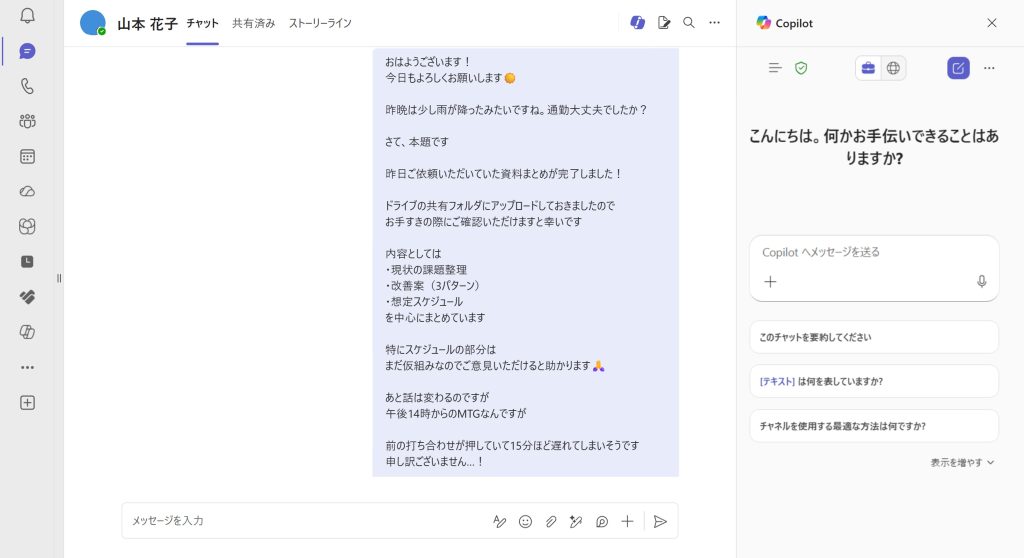
また、メニューにある専用の「Copilot」アプリを開くことで、すべてのチャットやファイルを横断して要約・質問するような使い方も可能です。目的の情報がどこにあるか分からない場合は、専用アプリから検索することをおすすめします。
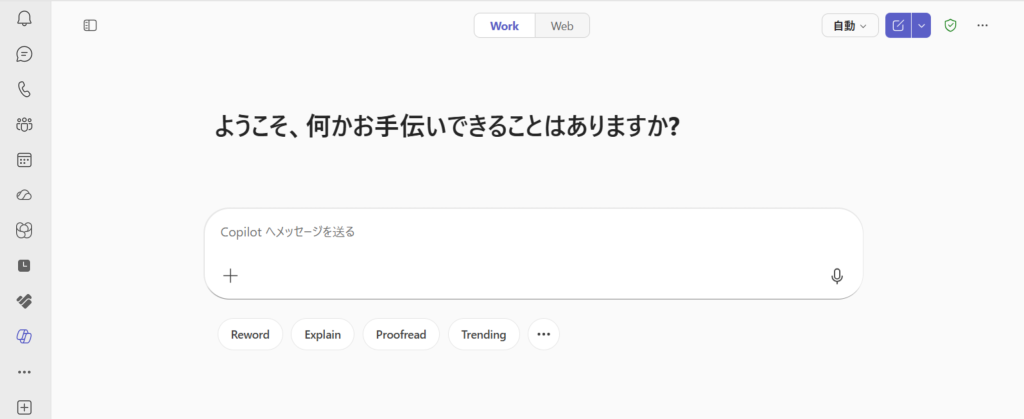
| 操作内容 | 画面上の位置 |
|---|---|
| Teamsを開き「チャット」メニューを選択する | 画面左側のナビゲーションバー |
| 要約や検索を行いたい特定のスレッドを開く | 中央のチャットリスト |
| 「Copilotを開く」アイコンをクリックする | 画面の右上隅周辺 |
| 表示された入力欄に指示(プロンプト)を入力する | 画面右側に展開されるパネル内 |
| AIが生成した回答を確認し必要に応じて追加質問 | 画面右側に展開されるパネル内 |
Web会議中にCopilotを起動する手順
Web会議中にAIアシスタントを活用するための手順も、チャット画面と同様に簡単です。会議に参加して画面が開いたら、上部のメニューバーにある「Copilot」アイコンをクリックします。クリックすると右側に専用のパネルが開き、現在の会議内容に関する質問をいつでも投げかけられる状態になります。
この際、会議の録画やトランスクリプト(文字起こし)が開始されていないとAIが発言内容を認識できないため、事前の設定が必要です。会議の主催者がトランスクリプトを有効にすることで、参加者全員がリアルタイムでAIの恩恵を受けられるようになります。
業務効率を高めるCopilotの実践的なプロンプト例
AIから期待通りの高品質な回答を引き出せるかどうかは、ユーザーが入力する「指示出し(プロンプト)」の精度にかかっています。ここでは、Copilotに意図を正確に伝え、思考を深めるためのコツや、プロンプト作成時の基本的な考え方について解説します。
議事録作成や要約に役立つプロンプト
会議の要約や議事録を作成する際は、どのような形式で出力してほしいかを具体的に指示すると効果的です。例えば、この会議の決定事項と未解決の課題を要約してくださいと入力すると、論点が整理された文章が生成されます。さらに、箇条書きで分かりやすく整理してくださいや社外に提出するフォーマットで丁寧な言葉遣いに直してくださいといった条件を付け加えることも可能です。
チャットの要約では、過去1週間のプロジェクトAに関するやり取りの重要なポイントを3つ教えてくださいと期間と件名を指定します。背景や文脈を細かく伝えるほど、人間が求めるアウトプットに近い結果を素早く得ることができるでしょう。
| 目的 | プロンプト例 | 期待できるAIの回答 |
|---|---|---|
| 途中参加時の把握 | これまでに話し合われた内容の要点を教えてください | 過去の議論の流れと主要なトピックの要約 |
| 議事録の作成 | 今日の会議の決定事項と未決定事項を整理してください | 議論の結果が明確に分かれたテキストの出力 |
| タスクの整理 | この会議で発生したアクションアイテムと担当者をリスト化してください | 誰が何をやるべきかが一覧になったタスク表 |
| 感情や雰囲気の分析 | この話題に対して、参加者はどのような懸念を示していますか? | 議論の中で挙がったネガティブな意見やリスクの抽出 |
| チャットの要約 | 直近3日間のチャットで、私が返信すべき重要なメッセージはありますか? | 対応が必要なメンションや重要な連絡のピックアップ |
| 定型フォーマットへの当てはめ | この会議の議事録を「日時・参加者・決定事項・次回アクション」の項目に整理してください | 社内共有しやすい定型フォーマットの議事録 |
| 経営層向け要約 | この会議の内容を、経営層が1分で読める3行サマリーにしてください | 意思決定者向けの超要約テキスト |
| 複数会議の横断比較 | 今週行われた3つの会議で、共通して話題になっているテーマを教えてください | 会議間の共通論点・傾向の抽出 |
| FAQ形式への変換 | この会議の内容を、社内向けFAQ形式(質問と回答)に変換してください | ナレッジ共有に使えるQ&A形式のテキスト |
もう一歩詳しく指示したいときの長文プロンプト例
前提条件や出力フォーマットを詳細に指定することで、より要望にあった内容を出力させることができます。
本日実施した会議の文字起こしを基に、社内共有用のメール本文を作成してください。条件は以下の通りです。①冒頭で会議の目的と参加者を1〜2文で要約する。②本文は「決定事項」「継続検討事項」「次回までの各担当タスク」の3つの見出しに分けて箇条書きでまとめる。③社内特有の略語や専門用語が含まれる場合は、一般的な言葉に置き換える。④全体で400字程度に収め、丁寧語で統一する。この会議は複数の議題を含む長時間の内容です。まず議題ごとに3〜5個のブロックに分割し、各ブロックにタイトルを付けてください。次に、各ブロックについて「議論の背景」「意見の対立点」「最終的な結論」をそれぞれ3行以内で要約してください。最後に、全体の中で最も重要度が高いと考えられる決定事項を1つだけ選び、その理由も添えて教えてください。議論の抜け漏れや課題を特定するプロンプト
ただ議論をまとめるだけでなく、AIの客観的な視点を活用して会議の質を高める使い方も有効です。Copilotにこの議論のどこに穴がありますか?などと投げかけることで、「議論の穴」や「未解決の質問」を洗い出してもらうことも可能です。
このプロンプトを使うことで、参加者が気づいていないリスクや、検討が不足している事項をAIが洗い出してくれます。今回の決定事項を実行に移すにあたり、想定される障壁は何ですか?といった質問も、次のアクションの精度を高めるのに役立ちます。人間が見落としがちな視点をAIに補完させることで、より多角的な検討が可能になるはずです。
| 目的 | プロンプトの例 | 期待できるAIの回答 |
|---|---|---|
| 議論の穴の確認 | この議論のどこに穴がありますか? | 検討が不足している論点の指摘 |
| リスク・障壁の予測 | 今回の決定事項を実行に移すにあたり、想定される障壁は何ですか? | 実行フェーズで想定されるリスクの一覧 |
| 反対意見・懸念の可視化 | この提案に対して、参加者から出た懸念や反対意見をすべて教えてください | ネガティブな意見・反対論点の抽出 |
| 決定の前提確認 | この決定はどのような前提や仮定に基づいていますか? | 意思決定の根拠となった前提条件の整理 |
| 次回への持ち越し事項 | 次回の会議までに確認すべき未解決の質問をリストにしてください | 宿題・確認事項のリスト化 |
多角的にリスクを洗い出す長文プロンプト例
より詳細に指定することで、多角的な分析結果を出力できます。
この会議の議論内容を踏まえて、意思決定の質を高めるためのレビューを行ってください。①議論の中で十分な検証がされていないまま進んだ論点を指摘してください。②今回の決定について、現場担当者・経営層・顧客など異なる立場から見た場合にそれぞれどのような懸念が生じ得るかを予測してください。③指摘した懸念点について、次回の会議までに確認すべき質問を3つ、優先度の高い順に提示してください。この会議の文字起こしを分析し、意思決定プロセスの抜け漏れを検証するチェックリストを作成してください。チェック項目には次を含めてください。①決定事項の責任者が明確になっているか、②期限や次のマイルストーンが設定されているか、③意見が分かれたまま保留になっている論点がないか、④会議に参加すべきだったが不在だったメンバーがいないか。各項目について、会議内でどう扱われていたかを簡潔にコメントしてください。TeamsでCopilotを利用する際の重要な注意点
強力なAIアシスタントも、運用方法を誤ると期待した効果が得られない場合があります。チーム全体でCopilotを安全かつ効果的に活用するために、導入初期につまずきやすいポイントや、システム上の仕様に基づく運用上の制約についてあらかじめ理解しておきましょう。
トランスクリプト設定の事前確認
Teamsの会議でCopilotをフル活用するためには、トランスクリプト(文字起こし)機能が正しく動作していることが大前提となります。AIは音声データを直接理解しているわけではなく、リアルタイムでテキスト化された発言内容を解析して回答を生成する仕組みです。そのため、会議の開始時にトランスクリプトをオンにする操作を忘れると、そこまでの議論がAIの記憶に残りません。
【関連記事】Teamsで議事録の文字起こしをする方法を徹底解説!自動化のコツも紹介
また、会議の言語設定が正しくないと文字起こしの精度が低下し、結果としてAIの要約も内容が分かりにくくなる可能性があります。会議を主催する際は、開始直後にトランスクリプトの稼働状況と使用言語の設定を確認する習慣をつけることが大切です。
| 確認項目 | チェック内容 | トラブル発生時の影響 |
|---|---|---|
| トランスクリプトの開始 | 会議開始時に「文字起こしの開始」をクリックしているか | AIが会議の内容を一切読み取れず、要約機能が使えない |
| 言語設定 | 話している言語(日本語など)が正しく設定されているか | 文字起こしが文字化けし、AIが文脈を理解できなくなる |
| マイクの品質 | 発言者の音声がクリアに入力されているか | 専門用語や固有名詞の認識精度が低下し、誤変換が増える |
| 録画設定の併用 | 必要に応じて会議の録画も同時に行っているか | 後から映像と文字起こしを照らし合わせて確認できなくなる |
情報の正確性の確認と人間による最終判断

AIが生成したテキストは非常に便利ですが、内容が常に完璧であるとは限らない点に注意が必要です。会議中に出た冗談や、比喩表現を事実としてそのまま議事録に記載してしまうなどの誤認識が起こる可能性があります。また、専門用語や社内独自の略語を誤って解釈し、本来の意図とは異なる文脈で要約してしまうケースも少なくありません。
そのため、AIが出力した議事録やタスクリストをそのまま関係者に展開するのではなく、必ず人間が一度目を通すプロセスを挟む重要性があります。Copilotはあくまで業務を支援する副操縦士であり、最終的な責任と意思決定は人間が担うという前提を忘れないように心がけてください。
議事録作成の精度と効率をさらに高める専用ツールの活用
Microsoft TeamsのCopilotは日々の業務を大きく効率化してくれますが、会議で使われる専門用語や業界特有の言い回しによっては、トランスクリプト(文字起こし)の精度が落ちてしまい、AIがうまく文脈を要約できないケースもあります。また、会議室で行われる対面の会議や、情報漏洩に細心の注意を払うべき役員会議などでは、クラウド環境を前提とするTeamsの機能だけでは対応しきれない場面もあるでしょう。
より正確な文字起こしや、社内環境に左右されない高精度なAI要約を求める場合は、音声認識と議事録作成に特化した専用ツール(AI議事録ツール)の導入を検討することをおすすめします。
用途や環境に合わせて選べるAmiVoiceのAI議事録ツール
高い日本語認識精度を誇るAI音声認識「AmiVoice」を搭載したAI議事録ツールは、多くの企業や自治体で活用されています。自社のセキュリティ基準や会議のスタイルに合わせて、主に以下の2つのサービスから最適なものを選択できます。
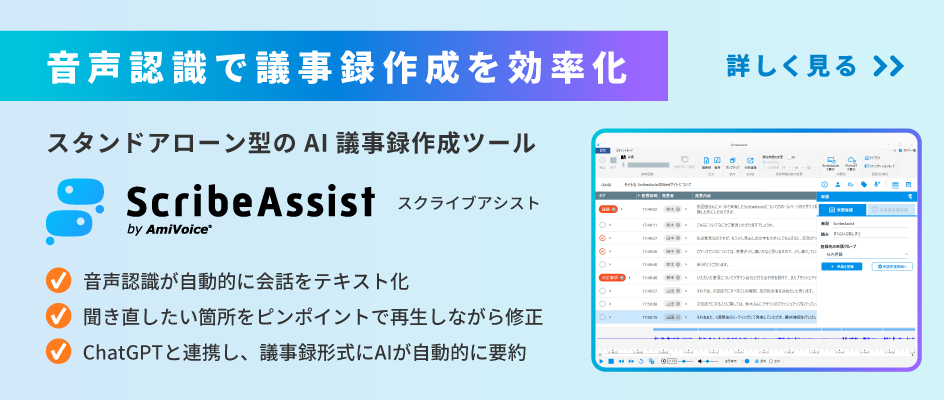
機密性の高い会議に最適な「ScribeAssist(スクライブアシスト)」
ScribeAssistは、インターネット接続が不要なスタンドアローン型のAI議事録支援ツールです。音声データや要約内容が外部のネットワークに送信されないため、人事情報の共有や経営層の会議など、セキュリティを最優先すべき場面に最適です。完全なオフライン環境下であっても、リアルタイムの文字起こしからAIによる自動要約までをワンストップで完結できます。
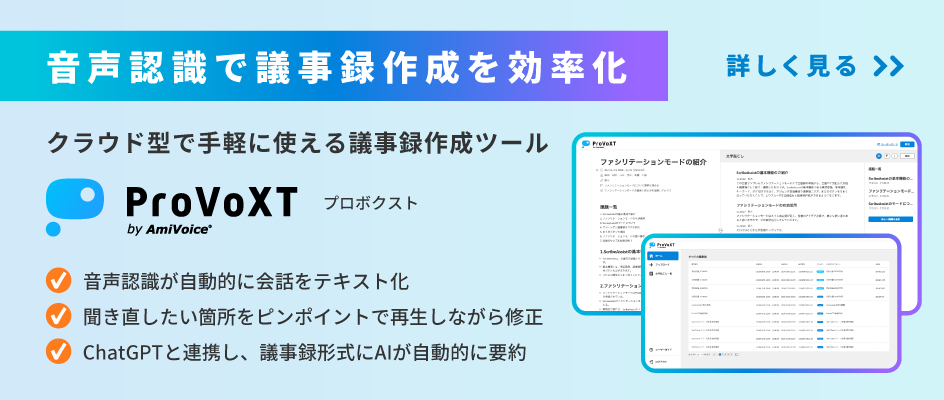
全社導入や手軽な共有に向いている「ProVoXT(プロボクスト)」
ProVoXTは、インターネット環境があればどこからでもアクセスできるクラウド型のAI文字起こしサービスです。利用人数に制限がないため、部署単位から全社規模での導入に向いています。会議の録音データをアップロードするだけで素早く文字起こしが完了し、要点や決定事項をAIが自動で整理してくれます。専用の議事録エディタを利用してチーム内で簡単にURL共有ができ、スムーズな情報共有を実現します。
自社の課題に最適な議事録ツールの資料をダウンロードしてみましょう
Copilotの活用に加えて、音声認識の精度やセキュリティに優れた専用ツールを取り入れることで、議事録作成にかかるストレスと時間はさらに削減できます。「自社の専門用語を正確にテキスト化したい」「Web会議だけでなく対面会議の議事録作成も自動化したい」とお考えの方は、ぜひ以下のリンクから詳細な資料をダウンロードして、各機能の違いやメリットを比較検討してみてください。
【無料】「ScribeAssist」「ProVoXT」の詳しい資料ダウンロードはこちらから
まとめ
この記事の要点をまとめます。
- TeamsとCopilotを組み合わせて使うには専用のライセンス(Microsoft 365 Copilot)が必要です
- 会議のリアルタイム要約や議事録作成で大幅な時間短縮が期待できます
- 過去の長文チャットやファイルを横断検索して情報を整理できます
- 議論の抜け漏れをAIに指摘させるプロンプトが品質向上に役立ちます
- 利用時はトランスクリプトの設定と人間による最終確認が重要です
日々の業務にAIのアシストを取り入れることで、情報の整理にかかっていた時間を新しい価値の創造に使えるようになります。