

Teamsで議事録の文字起こしをする方法を徹底解説!自動化のコツも紹介
日々の業務でTeamsを使ったオンライン会議が増える中、会議後の議事録作成に時間を取られてお悩みの方に向けた記事です。
この記事では、Teamsに標準搭載されている文字起こし機能の使い方や設定手順を詳しく解説していきます。読み終わると、手作業での議事録作成から解放され、本来の業務に集中できるようになるはずです。Teamsの文字起こし機能は、会議中の音声を自動でテキスト化してくれる大変便利なツールと言えます。これまで録音を聞き返しながらタイピングしていた時間を、大幅に削減することが可能です。
目次
Microsoft Teamsで文字起こしをする主な方法
Teamsを利用して会議の内容をテキスト化するには、いくつかの方法が存在します。目的に合わせて適切な機能を選ぶことが重要です。主に利用されるのは、トランスクリプション機能とライブキャプション機能の二つとなります。
これらの機能は用途や保存の可否が異なるため、違いを正しく理解しておきましょう。
トランスクリプション機能の特徴
トランスクリプション機能は、会議中の発言をリアルタイムでテキスト化し、終了後にもデータを残せる機能です。発言者ごとに名前と発言内容が記録されるため、誰が何を話したのかを簡単に把握できます。議事録のベースとなる文章を自動で作成したい場合に、非常に適した手段と言えるでしょう。
Microsoftの公式サポートページによれば、この機能はクラウド上で処理され、安全に保存されると案内されています。後から検索して特定の発言を見つけ出すこともできるため、会議の振り返りが格段に楽になります。
ライブキャプション機能の特徴
一方でライブキャプション機能は、テレビの字幕のように発言を画面下部に表示する機能です。音声をテキストとして読むことができるため、周囲の騒音が大きい環境や、耳が聞こえにくい参加者がいる場面で役立ちます。
ただし、この機能はあくまでリアルタイムの補助であり、会議が終了するとテキストデータは消去されてしまいます。議事録を作成するという目的においては、データが残らないため不向きな機能です。そのため、議事録を残したい場合はトランスクリプション機能を利用するようにしてください。
Microsoft Teamsの標準機能で文字起こしを設定する手順
ここからは、実際にトランスクリプション機能を利用するための具体的な手順を解説していきます。文字起こしを開始するには、事前の準備と会議中の簡単な操作が必要です。とくに初めて利用する場合は、管理者の設定が済んでいるかを確認することが大切となります。
管理センターでの事前の有効化
Teamsで文字起こし機能を利用するためには、大前提として組織の管理者が機能を有効にしている必要があります。管理者権限を持つ担当者がTeams管理センターにアクセスし、会議ポリシーの設定を変更する手順を踏まなくてはなりません。
具体的には、設定メニュー内の「会議」から「会議ポリシー」を開き、「トランスクリプトの作成を許可する」という項目をオンにします。もし会議中に文字起こしの開始ボタンがグレーアウトして押せない場合は、この設定がオフになっている可能性が高いです。社内のシステム担当者に連絡をして、設定の変更を依頼してみてください。
会議中の文字起こしの開始操作
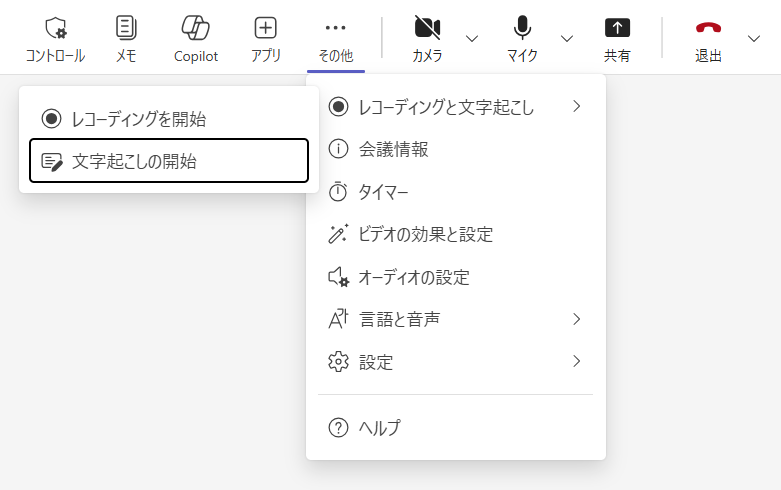
事前の設定が完了していれば、会議中の操作は非常にシンプルに行えます。会議画面の上部に表示されている「その他」のアイコンをクリックし、メニューを開いてみてください。
そこから「レコーディングと文字起こし」を選び、「文字起こしの開始」をクリックするだけでテキスト化が始まります。
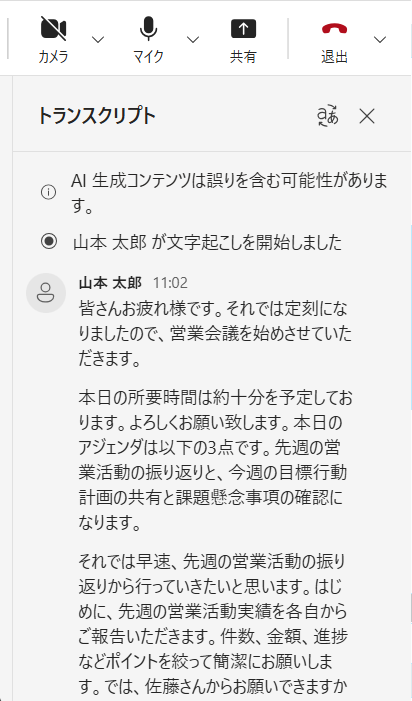
機能が開始されると、画面の右側に専用のパネルが表示され、リアルタイムで発言が文字になって流れていきます。
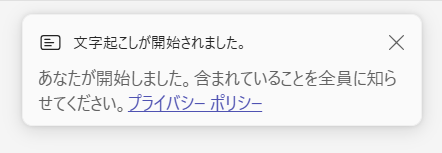
参加者全員に対して文字起こしが始まったことが通知されるため、プライバシーの観点でも安心できる設計です。
会議後に文字起こしデータを確認・保存する方法
会議が無事に終了した後は、生成されたテキストデータを保存して議事録に活用する作業に移ります。Teamsでは、文字起こしのデータが自動的に保存されるため、複雑な操作は不要です。ファイルの保存場所やダウンロード形式について、以下の表で確認しておきましょう。
| ファイル形式 | 特徴 | 適した用途 |
|---|---|---|
| .docx(Word形式) | テキストの編集が容易でレイアウトが崩れにくい | 議事録の清書や社内文書としての共有 |
| .vtt(字幕形式) | タイムスタンプが含まれる特殊なテキスト形式 | 動画編集ソフトでの字幕付けやシステム連携 |
| 自動保存データ | Teamsのカレンダーやチャット画面で直接閲覧できる | 会議の簡単な振り返りや発言内容の検索 |
データが自動保存される場所
文字起こしのデータは、会議の予定が登録されていたTeamsのカレンダー、または会議チャットの履歴に自動で保存されます。
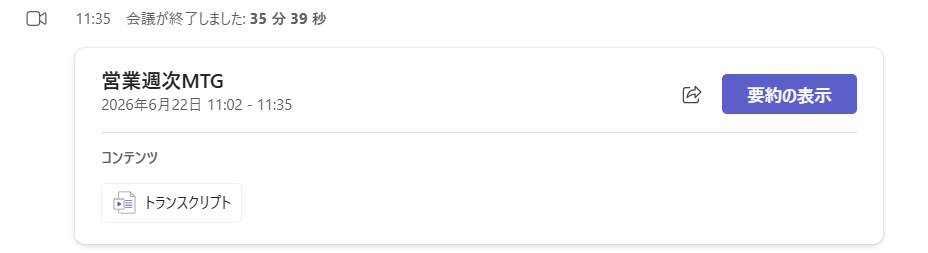
会議を録画していた場合は、録画データと一緒に文字起こしのテキストもセットで保存されています。これにより、映像を見返しながら該当する場面のテキストを同時に確認することが可能となります。
わざわざ自分のパソコンに保存しなくても、Teamsを開けばいつでもアクセスできるのは大きなメリットと言えるでしょう。
必要なファイル形式でダウンロードする手順
Teams上で確認するだけでなく、テキストデータを手元にダウンロードして編集することも簡単にできます。「レコーディングと文字起こし」のタブを開いた状態で、ダウンロードアイコンをクリックしてみてください。
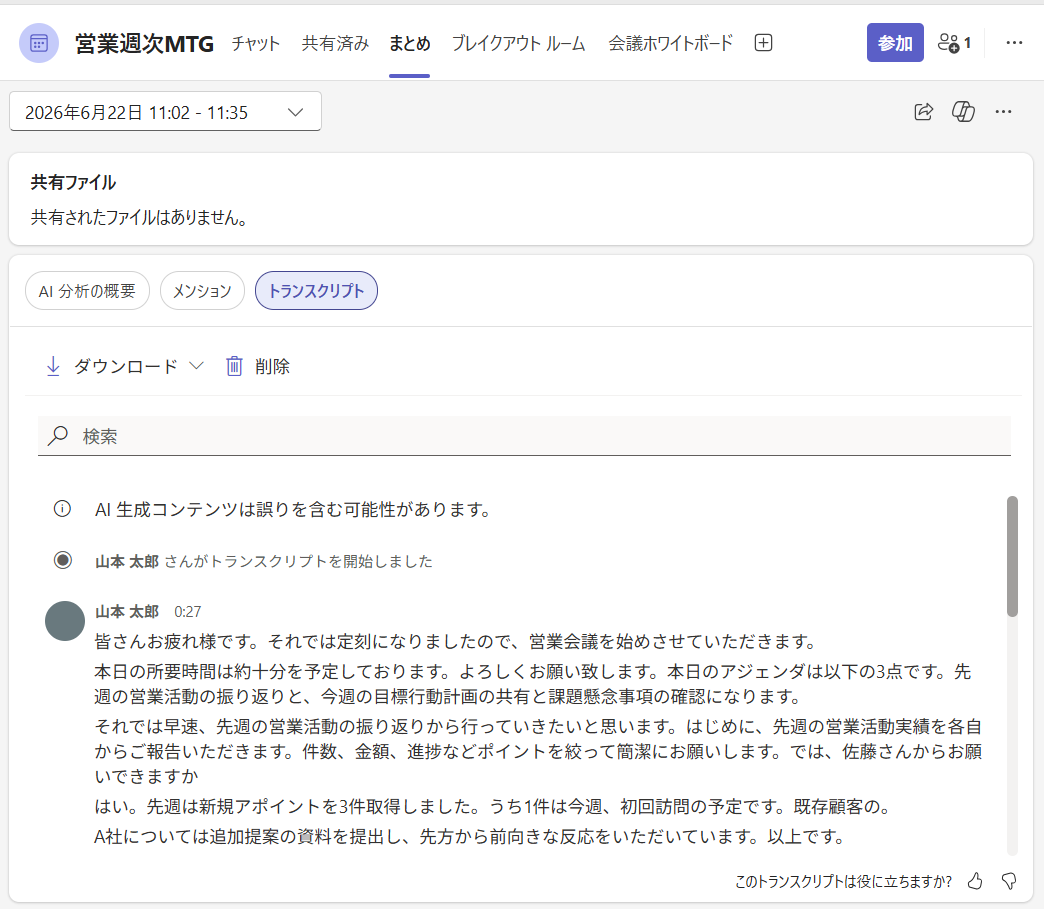
保存形式として、Word形式の「.docx」または字幕形式の「.vtt」のどちらかを選択できます。
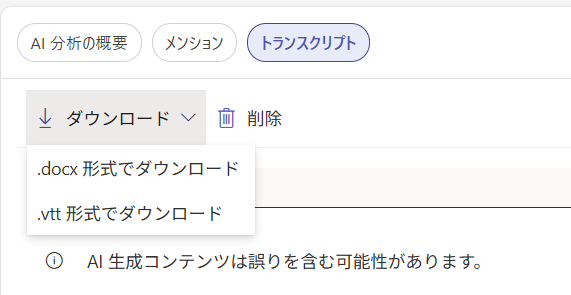
議事録として文章を整えたり、要約を追加したりする場合はWord形式を選ぶのが一般的です。ダウンロードしたファイルを開き、不要な相槌や雑談のテキストを削除していけば、あっという間に議事録が完成します。
Microsoft Teamsの文字起こし機能における注意点
非常に便利なTeamsの文字起こし機能ですが、完璧なシステムというわけではなく、いくつか気をつけるべき点があります。失敗を防ぐためには、機能の限界や制限をあらかじめ把握しておくことが重要です。文字起こしがうまく機能しない代表的な原因と対策を、以下の表にまとめました。
| うまく機能しない原因 | 具体的な現象 | 有効な対策 |
|---|---|---|
| 複数人の同時発言 | 音声が混ざって正しくテキスト化されない | 一人ずつ順番に話すルールを徹底する |
| マイクの音質不良 | 言葉の誤認識が多くなる | ノイズキャンセリング付きのヘッドセットを使う |
| 通信環境の不安定さ | 文字起こしが途切れたり遅延したりする | 安定した有線LANやWi-Fi環境で接続する |
複数人の同時発言による精度の低下
AIを用いた音声認識システムは、複数の人が同時に話すと音声を正確に分離できなくなる傾向があります。Teamsの文字起こし機能も例外ではなく、白熱した議論で発言が被ると、テキストが意味不明な文章になってしまうことがあります。
誰がどの発言をしたのかを正しく記録するためには、会議の参加者全員がマナーを意識しなくてはなりません。ほかの人が話している間はミュートにするなど、一人ずつ順番に話すルールを設けることで、文字起こしの精度は劇的に向上します。司会進行役が意識的に発言のタイミングを整理することも、きれいな議事録を残すための大切なポイントとなります。
モバイル端末での利用に関する制限
外出先などでスマートフォンから会議に参加する場合、モバイル版のTeamsアプリを利用することになります。スマートフォンのアプリからも文字起こしの閲覧は可能ですが、一部の高度な操作には制限がかかる場合があります。
たとえば、過去のアップデート状況によっては、モバイル端末からの文字起こし開始操作が分かりにくいケースが存在しました。また、通信環境が不安定になりやすい外出先では、音声の認識精度が低下するリスクも高まります。重要な会議で確実に議事録を残したい場合は、可能な限りパソコンから参加し、安定した環境で文字起こしを実行することをおすすめします。
より高精度な議事録作成を実現する対策
Teamsの標準機能だけでも十分に便利ですが、専門用語の多い業界や、さらに高度な自動化を求める声も存在します。より品質の高い議事録を作成したい場合は、別の手段を組み合わせることも検討すべきです。標準機能と外部ツールを用いた場合の機能の違いを、以下の表で比較しました。
| 比較項目 | Teams標準の文字起こし | 外部のAI議事録ツール |
|---|---|---|
| 導入コスト | 既存プラン内で追加費用なし | ツールごとの利用料金が発生する |
| 専門用語の認識 | 一般的な言葉のみ対応 | 独自の辞書登録で専門用語も正確に認識可能 |
| 自動要約機能 | 別途Copilot等の契約が必要な場合がある | 会議終了後に自動で議事録フォーマットに要約される |
外部のAI議事録ツールを導入する利点
Teamsと連携できる外部のAI議事録作成ツールを導入することで、文字起こしの精度や利便性をさらに高めることが可能です。多くの外部ツールは、社内特有の専門用語や略語をあらかじめ辞書登録できる機能を備えています。
これにより、標準機能では誤変換されやすい業界用語も、正確にテキスト化されるようになります。また、文字起こしされた大量のテキストをAIが自動で要約し、要点や決定事項だけを抽出してくれる機能を持つツールも人気です。費用はかかりますが、議事録作成にかかる人件費や時間を総合的に考慮すると、導入する価値は十分に高いと言えます。
【事例】Web会議でAI議事録ツールを活用して業務効率化を実現した例
小林製薬株式会社では、会議後の議事録の作成には会議と同じから倍ぐらいの時間がかかっており、大きな負担でした。また、役員が参加する重要な会議では、録音した音声から全ての発言を文字起こしする必要があり、議事録の作成にも、それを見返す際にも大きな労力がかかっていました。
AI議事録ツール「ScribeAssist」を導入することで、「これまで1日かけていた取材の文字起こしが半分の時間で終わるようになった」というお声や「何も意識せずに文字として残っていることで、いつでも見返すことができるという安心感がある」というお声をいただいております。
目的やセキュリティ要件で選べる2つのAI議事録ツール
Teams標準機能の精度やセキュリティに不安がある場合は、用途に合わせて専門ツールを使い分けるのが効果的です。 国内シェアトップクラスの音声認識技術「AmiVoice」を活用したサービスなら、高い認識精度に加えて生成AIによる自動要約機能も備えており、業務を大幅に効率化できます。 ここでは、環境や目的に合わせて選べる2つの代表的なツールをご紹介します。
機密性の高い会議に最適な「ScribeAssist(スクライブアシスト)」
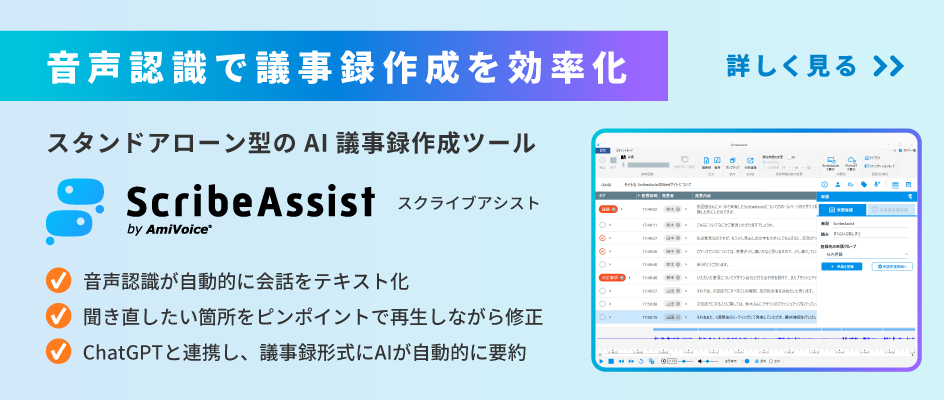
役員会議や人事関連など、機密情報を扱う会議にはスタンドアローン型の「ScribeAssist」が適しています。PC内で処理が完結し、インターネットに接続せずオフラインで文字起こしから要約までを行えるため、外部へ情報が漏洩する心配がありません。
全社的な導入でコストを抑える「ProVoXT(プロボクスト)」
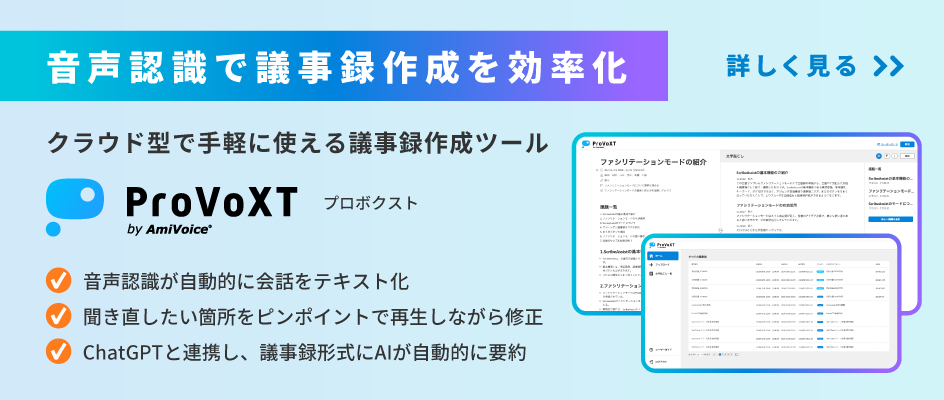
社内の幅広い部署で議事録作成を効率化したい場合は、クラウド型の「ProVoXT」がおすすめです。利用人数に制限がないため、アカウント数が増えてもコストが嵩みにくく、ブラウザ上で直感的にテキストの編集やメンバー間の共有が完結します。
自社に最適なツールを見つけるために
「どちらのツールが自社のセキュリティ基準を満たせるか」「現場のメンバーが使いこなせるか」など、導入にあたって具体的な疑問をお持ちの方も多いのではないでしょうか。
ツール選びで失敗しないためには、まずは機能の詳細や実際の画面イメージ、導入事例をまとめた資料で比較検討することが大切です。 Teamsの文字起こし機能から一歩進んで、本格的な議事録作成の自動化・効率化を実現したい方は、ぜひ以下のリンクより無料のサービス資料をダウンロードしてご活用ください。
> 議事録作成を効率化するサービス資料の無料ダウンロードはこちら
Microsoft Teamsの文字起こしに関するよくある質問
ここからは、Teamsの文字起こし機能を利用する際に読者からよく寄せられる疑問について回答していきます。疑問を解消して、自信を持って機能を活用できるようになりましょう。代表的な質問とその回答の概要を、以下の表に整理しました。
| よくある質問の内容 | 回答の概要 |
|---|---|
| 録画なしで文字起こしできるか | 録画を行わなくても文字起こし単体での実行が可能です |
| 外部ゲストも利用できるか | 権限が制限されておりデータを確認できない場合があります |
| 英語の会議でも使えるか | 言語設定を変更すれば英語の文字起こしも可能です |
録画を行わずに文字起こしだけを利用できるか
会議の映像を残す必要がない場合でも、文字起こし機能だけを単独で利用することは可能です。録音や録画を行うとファイルの容量が大きくなり、参加者に心理的な負担を与えることもあります。文字起こしのみを開始すれば、発言内容のテキストデータだけが保存されるため、手軽に議事録作成の補助として利用できます。会議のメニューから「文字起こしの開始」だけを選べば良いため、用途に合わせて柔軟に使い分けることが可能です。
外部の参加者も文字起こしデータを閲覧できるか
社外のクライアントやパートナーがゲストとして会議に参加する場合、文字起こしのデータへのアクセス権限には注意が必要です。セキュリティの観点から、外部の参加者は会議後のテキストデータにアクセスできないように制限されていることが一般的です。
もし社外のメンバーにも議事録を共有したい場合は、会議の主催者がWord形式などでデータをダウンロードしなくてはなりません。ダウンロードしたファイルをメールや共有フォルダで送付することで、安全に情報を共有することが可能となります。
まとめ
この記事の要点をまとめます。
- Teamsのトランスクリプション機能で音声をテキスト化し保存できる
- 保存されたデータはWord形式などで簡単にダウンロードできる
- 一人ずつ話すルールを設けることで文字起こしの精度が向上する
- より高度な自動化を求める場合は外部のAI議事録ツールも検討する
Teamsの文字起こし機能を上手に活用して、議事録作成の負担を減らし、より生産的な業務に時間を投資していきましょう。