

【無料あり】MP4を文字起こしするおすすめツール5選と手順
動画ファイルの文字起こし作業に膨大な時間を奪われて悩んでいる方に向けて、MP4の音声を効率よくテキスト化する方法を解説します。
この記事では、AIを活用して自動で文字起こしを行うツールの選び方やおすすめサービス、実際の操作手順について理解を深めていただける構成にしました。
読み終わると、ご自身の目的に合ったツールが見つかり、すぐにでも動画のテキスト化を自動化して業務効率を高めることができるようになります。
目次
MP4を文字起こしする3つのメリット
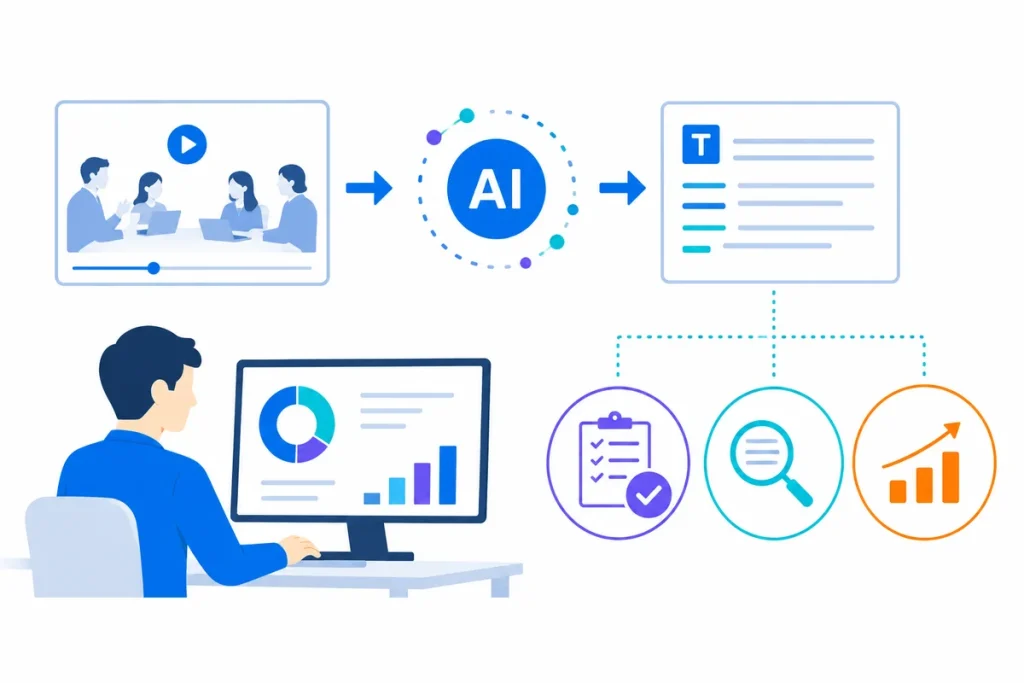
MP4動画の音声をテキストに変換することには、業務効率化や情報共有の面で多くの利点があります。ここでは、MP4を文字起こしすることで得られる主なメリットについて解説します。導入することでどのような効果が期待できるのか、具体的に見ていきましょう。
| メリットの分類 | 具体的な効果 |
|---|---|
| 時間の節約 | 手作業によるタイピング時間を大幅に削減できる |
| 視認性の向上 | 字幕を付与することで音声なしでも内容を理解できる |
| 検索性の確保 | テキスト化することで過去の動画内容を簡単に検索できる |
議事録や記事作成の時間を大幅に削減できる
会議の録画やインタビュー動画を手作業でテキスト化すると、動画の再生時間の数倍もの時間がかかります。AIを活用した文字起こしツールを導入すれば、数十分から数時間の動画であっても短時間で自動的にテキスト化することが可能です。これにより、議事録の作成や記事の執筆に割く時間を大幅に短縮でき、本来注力すべき分析や企画といった重要な業務に集中できるようになります。
動画に字幕をつけてアクセシビリティを向上できる
動画の内容をテキスト化しておくと、字幕として映像に重ねる作業が非常にスムーズに進みます。音声を出すことが難しい環境で動画を視聴する人や、耳が聞こえにくい人にとっても、字幕があることで内容を正確に把握できるという利点があります。さらに、多言語に翻訳して字幕を設定すれば、海外の視聴者にも情報を届けることができるため、コンテンツの価値を大きく高めることにつながるでしょう。
動画内容の検索性が高まる
動画データのままでは、特定のキーワードがどこで発言されたのかを探し出すことは容易ではありません。しかし、テキスト化して保存しておけば、文書検索の機能を使って目的の情報を瞬時に見つけ出すことが可能です。過去の会議録画や研修動画から必要な部分だけを素早く振り返ることができるため、社内の情報資産として動画を有効に活用するための基盤が整います。
MP4の文字起こしツールの選び方
目的に合ったツールを選ぶことで、作業効率やテキストの品質は大きく変わります。ここでは、文字起こしツールを選定する際に注目すべきポイントを整理しました。適切な判断基準を持つことで、自社に合ったサービスを見つけやすくなるはずです。
| 選定のポイント | 確認すべき内容 |
|---|---|
| 認識精度と機能 | AIの性能、話者の分離機能、対応している言語の種類 |
| 料金プラン | 無料枠の有無、月額料金、買い切り型の有無 |
| セキュリティ | アップロードしたデータの保護方針、通信の暗号化 |
AIの認識精度と対応言語を確認する
文字起こしツールの根幹となるのが、音声を正確にテキスト化するAIの認識精度です。最新のAIエンジンを搭載しているツールであれば、周囲の雑音が含まれていたり、複数人が同時に話したりしている状況でも、高い精度で言葉を捉えることができます。また、日本語だけでなく英語や中国語などの外国語が含まれる動画を扱う場合は、多言語の文字起こしや自動翻訳に対応しているかどうかも重要な確認事項と言えます。
無料枠の有無と料金プランを比較する
多くの文字起こしツールでは、毎月一定の分数まで無料で利用できるプランが用意されています。まずは無料プランで実際の精度や使い勝手を試し、自社の用途に合っているかを確認することが賢明な判断と言えるでしょう。本格的に導入する場合は、利用する動画の長さや頻度に合わせてプランを選びましょう。月額制のサブスクリプションと、時間単位で購入する従量課金制を比較検討することで、無駄なコストを抑えられます。
セキュリティ対策が万全かチェックする
社外秘の会議や個人情報が含まれるインタビュー動画を扱う場合、セキュリティ体制の確認は欠かせません。クラウド型のツールにMP4ファイルをアップロードする際は、通信が暗号化されているか、データが一定期間後に自動で削除される仕組みになっているかを確認することが推奨されます。機密性が非常に高いデータを扱う場合は、インターネットに接続せずにパソコン内で処理を完結できるオフライン対応のソフトウェアを選ぶのも有効な選択肢となります。
【無料あり】MP4の文字起こしにおすすめのAIツール5選
現在、高精度なAIを搭載した様々な文字起こしツールが提供されています。ここでは、無料で試すことができ、操作性にも優れたおすすめのツールをいくつかピックアップしました。それぞれの特徴を把握して、導入の参考にしてみてください。
| ツール名 | 主な特徴 | 提供形態 |
|---|---|---|
| ScribeAssist | 国内シェアNo.1※のAI音声認識AmiVoice搭載で、インターネット接続なしで高精度にテキスト化 | インストール型ソフト |
| ProVoXT | 国内シェアNo.1※のAI音声認識AmiVoice搭載で、セキュアなクラウド環境で高精度にテキスト化 | ブラウザ、アプリ |
| Notta | 高い日本語認識精度と複数デバイスでの同期機能 | ブラウザ、アプリ |
| Transkriptor | 100以上の言語に対応しタイムスタンプを自動付与 | ブラウザ、拡張機能 |
| VideoProc Converter AI | 動画編集機能も備えオフラインで操作可能 | インストール型ソフト |
※ 合同会社ecarlate「音声認識市場動向2026」音声認識ソフトウェア/クラウドサービス市場
ScribeAssist(スクライブアシスト)
ScribeAssistは、国内シェアNo.1のAI音声認識エンジン「AmiVoice」を搭載した文字起こしツールです。MP4などのファイルを高精度にテキスト化し、そのままPCのローカル環境内でAI要約まで完結させることができます。外部のクラウドサーバーに音声やテキストデータを送信しないため、情報漏えいのリスクがありません。セキュリティ要件の厳しい官公庁や、機密情報を扱う企業の会議に強くおすすめできるツールです。
参考:オフラインで使える文字起こし・AI議事録ソフト|ScribeAssist(AmiVoice)
ProVoXT(プロボクスト)
ProVoXTは、ScribeAssistと同様、国内シェアNo.1のAI音声認識エンジン「AmiVoice」を搭載した文字起こしツールです。MP4などのファイルをブラウザに読み込ませるだけで、高精度かつスピーディーに文字起こしを実行します。さらに生成AIと連携した専用エディタにより、ワンクリックで議事録の形式に自動要約されるため、大幅な業務効率化が可能です。複数人での編集や、作成した議事録の社内共有もURLひとつでスムーズに行えます。
参考:ProVoXT | AmiVoiceのクラウド型AI議事録サービス
Notta(ノッタ)
Nottaは、日本語の音声認識精度に定評がある文字起こしツールです。ブラウザからMP4ファイルをアップロードするだけで、比較的短時間でテキスト化が完了する手軽さがあります。AIが話者を自動で識別して段落を分けてくれるため、会議の議事録作成に活用しやすいツールと言えるでしょう。スマートフォン用アプリも提供されており、パソコンとスマートフォンでデータを同期しながらシームレスに作業を進められる点も大きな魅力と言えるでしょう。
Transkriptor
Transkriptorは、100種類以上の言語に対応しており、多言語の動画を扱う機会が多い方に適したツールです。アップロードしたMP4動画をテキスト化する際、単語レベルでタイムスタンプを自動的に付与してくれるため、後から動画とテキストを照らし合わせて確認する作業が非常にスムーズに進みます。生成されたテキストは、字幕用のファイル形式であるSRTやVTTなどで簡単に出力できるため、動画編集の負担を軽減することが可能です。
参考:オーディオおよびビデオファイルを99%正確に書き起こします
VideoProc Converter AI
VideoProc Converter AIは、パソコンにインストールして使用するタイプのソフトウェアです。動画の変換や簡単な編集機能、AIによる高画質化・音声ノイズ除去機能などが備わっています。インターネットに接続せずに処理を行うことができるため、機密性の高い動画ファイルを外部のサーバーにアップロードすることに抵抗がある場合に安心して利用できるという利点があります。処理速度はパソコンの性能に依存しますが、オフライン環境で手軽に動画処理ができる点が大きな強みです。無料体験版が用意されており、まずは試してから購入を検討できます。
参考:【公式】VideoProcConverterAI-かなり使える多機能動画処理ソフト|動画変換・録画ならVideoProcConverterAIにお任せ!
MP4動画を自動で文字起こしする具体的な手順
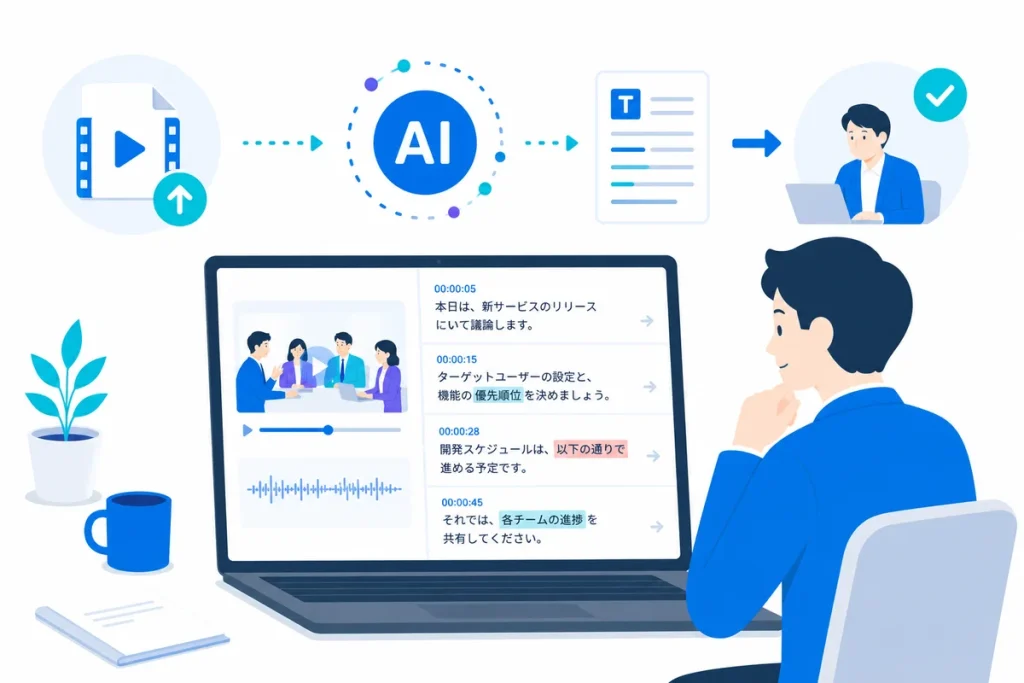
実際に文字起こしツールを使ってMP4ファイルをテキスト化する際の流れを解説します。大半のツールは、直感的な操作で進められるように設計されています。あらかじめ手順を把握しておくことで、作業をスムーズに開始できるはずです。
| 手順のステップ | 実行する作業の内容 |
|---|---|
| アップロード | MP4ファイルをツールに読み込ませる |
| テキストの修正 | AIが生成した文章の誤字や区切りを直す |
| エクスポート | テキストファイルや字幕ファイルとして保存する |
文字起こしツールに動画をアップロードする
最初に行う作業は、テキスト化したいMP4ファイルを文字起こしツールに読み込ませることです。オンラインのブラウザツールを利用する場合は、画面上の指定された領域にファイルをドラッグアンドドロップするだけでアップロードが始まります。
この際、動画ファイルに設定されている言語を正しく選択しておくことで、AIの認識精度を高めやすくなります。動画の容量が大きい場合は読み込みに時間がかかることがあるため、通信環境の安定した場所で作業を行うことが望ましいでしょう。
AIが自動でテキスト化した内容を修正する
動画の解析が完了すると、画面上に文字起こしされたテキストが表示されます。AIの精度は高くなっているものの、専門用語や同音異義語、周囲の雑音による聞き間違いが含まれることは珍しくありません。
そのため、ツール上の再生機能を使って実際の音声を聞きながら、誤字や不自然な改行を手作業で修正していく作業が必要となります。多くのツールには、テキストをクリックすると該当する動画の場面から再生が始まる機能が備わっており、効率よく修正作業を進められるように工夫されています。
テキストや字幕ファイルとして出力する
内容の修正が完了したら、目的の用途に合わせてテキストデータを書き出します。議事録や記事の原稿として利用する場合は、テキストファイルやWordファイル形式で出力するのが一般的です。
一方、動画編集ソフトに読み込んで字幕として使いたい場合は、タイムスタンプ情報が含まれるSRT形式やVTT形式で出力すると便利に活用できます。用途に応じて最適なファイル形式を選択することで、その後の作業工程を大幅に短縮できるでしょう。
MP4を文字起こしする際の注意点
ツールを使えば簡単に文字起こしができますが、品質を高めるためにはいくつかの前提条件を整える必要があります。ここでは、作業前に知っておくべき注意点を解説しました。対策を講じておくことで、修正の手間を大幅に減らすことができます。
| 注意すべき項目 | 対策方法 |
|---|---|
| 音質の確保 | マイクを近づけ、周囲のノイズを抑えて録画する |
| 専門用語の対応 | ツール内の辞書登録機能に固有の単語を事前に登録する |
録音や録画時の音質をできるだけ高く保つ
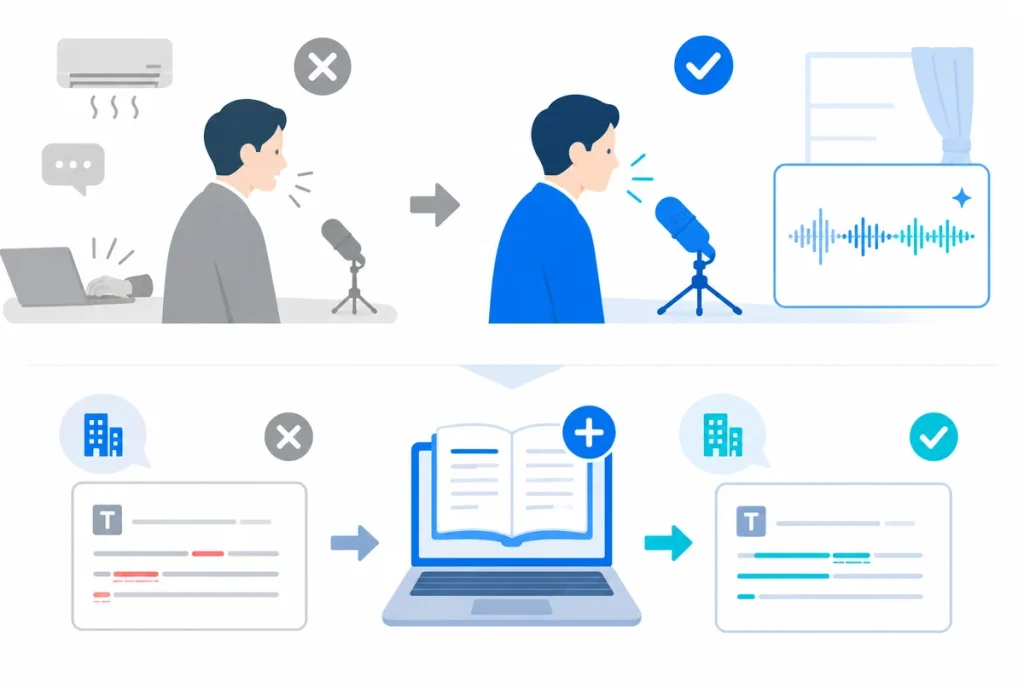
AIの文字起こし精度は、元の動画の音質に大きく依存する傾向があります。声が小さすぎたり、エアコンの音やタイピング音などの環境ノイズが大きく入っていたりすると、AIが正確に言葉を聞き取れず、誤変換が増加してしまいます。後々の修正作業を減らすためにも、動画を撮影する段階でマイクを話者に近づけたり、静かな環境を選んだりして、できる限りクリアな音声を収録することが推奨されます。
専門用語は辞書登録機能を活用する
業界特有の専門用語や、自社の製品名、人名などは、一般的なAIモデルでは正しく変換されないことがよくあります。このような変換ミスを防ぐために、ツールに備わっている単語の辞書登録機能を積極的に活用することが効果的です。頻出する固有の単語をあらかじめ登録しておくことで、AIが正確に認識できるようになり、修正にかかる手間を大きく省くことにつながります。
会議や研修のMP4を業務で文字起こしするなら「ScribeAssist」「ProVoXT」
紹介したツールは個人利用や単発の文字起こしに向いていますが、Web会議の録画や研修動画を継続的にテキスト化し、議事録や社内共有に活用するなら、法人向けの専用ツールが効率的です。
「ScribeAssist」と「ProVoXT」は、シェアNo.1のAI音声認識「AmiVoice」を搭載し、MP4などの録画ファイルから高精度に文字起こしを行えます。話者識別やフィラーの自動削除に加え、AIによる要約機能を備えているため、長時間の動画からでも要点を押さえた議事録を短時間で作成できます。とくに機密性を確保したい場合は、スタンドアローン型の「ScribeAssist」が適しています。
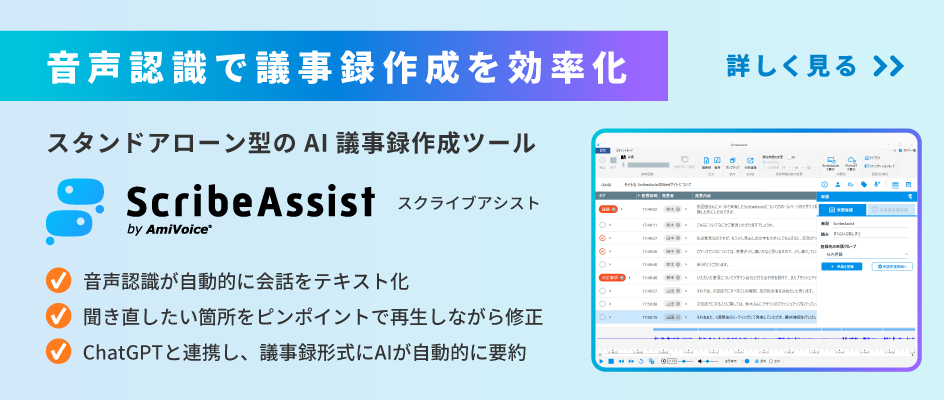
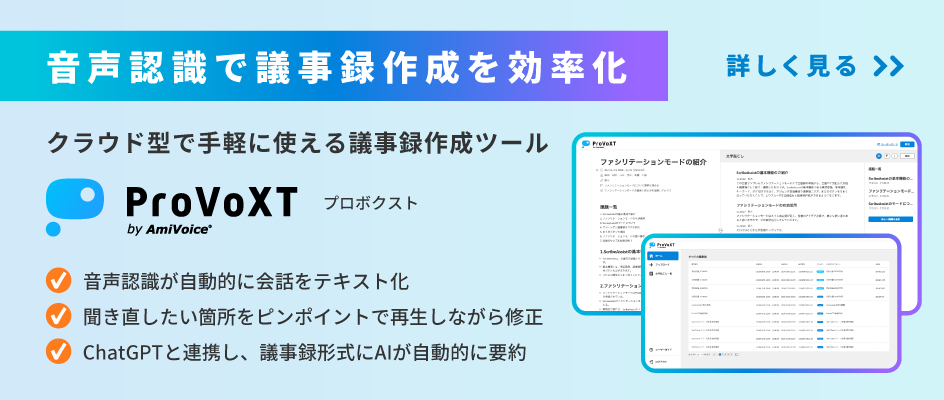
クラウド上で文字起こしから編集・共有までを一気通貫で行いたい場合は「ProVoXT」が便利です。用途に応じて選べる点も特徴です。
自社の動画活用に合うタイプや料金を確認したい方は、以下の資料をご覧ください。
▼無料ダウンロード資料
「5分でわかるScribeAssist」「5分でわかるProVoXT」をダウンロードする
MP4文字起こしに関するよくある質問
MP4の文字起こしについて、読者からよく寄せられる疑問にお答えします。導入前の不安を解消するための参考にしてください。疑問をクリアにしておくことで、ツール選びがよりスムーズになるはずです。
| よくある質問 | 回答の概要 |
|---|---|
| スマホでの作業は可能か | アプリやブラウザを利用してスマホからでも作業可能 |
| 精度の高め方はあるか | クリアな音質で録音し、適切な言語設定を行うことが重要 |
| 無料で時間制限はないか | 無料ツールには時間や回数に制限があることが一般的 |
スマホでもMP4の文字起こしは可能ですか
はい、スマートフォンからでもMP4動画の文字起こしは十分に可能です。多くのクラウド型文字起こしサービスは、スマートフォンのブラウザに最適化されているか、専用のアプリケーションを提供しています。スマートフォン内に保存されている動画ファイルをそのままアップロードしてテキスト化できるため、移動中や外出先などのすき間時間を活用して議事録の作成や内容の確認を進められるというメリットがあります
文字起こしの精度を高めるコツはありますか
文字起こしの精度を引き出すためには、ツール側の設定だけでなく音声データ自体への工夫も効果的です。アップロード前に音声編集ソフトでノイズ除去や音量の正規化を行っておくと、AIの認識精度が向上しやすくなります。また、会議の録画時に話者ごとのマイクを用意してトラックを分けておけば、話者分離の精度も高めやすくなります。
まとめ
この記事の要点と次回のアクションをまとめます。
- AIツールを活用することで文字起こしの時間を大幅に削減できる
- ツール選びは認識精度や無料枠の有無から比較検討することが重要
- 録音時の音質改善や辞書登録を活用してテキスト化の精度を高める
用途に合ったツールを導入し、動画データのテキスト化による業務の効率化をぜひ進めてみてください。