

Google MeetでAI議事録を自動作成!Gemini・外部ツール連携の手順
Google Meetなどのオンライン会議で、議事録の作成に時間がかかりお困りのビジネスパーソン向けの記事です。この記事では、Googleの機能とAIツールを活用して議事録作成を自動化し、要約する具体的な手順を解説します。読み終わると、手間をかけずに高精度な議事録を残せるようになります。
目次
GoogleのツールとAIを活用して議事録を自動作成する方法
Google Workspaceの環境を活用することで、会議の文字起こしや要約をAIに任せることが可能です。純正のAIアシスタントを利用する方法から、標準の無料機能を工夫して使う手法まで、目的に応じて選択できます。外部ツールを導入する前に、まずは現在利用しているGoogleの機能でどこまで自動化できるかを把握することが重要です。以下の表に、Google内で利用できる主な議事録作成の手段とそれぞれの特徴を整理しました。
| 手段 | 主な機能 | メリット | デメリット |
|---|---|---|---|
| Googleドキュメントの音声入力 | マイクから拾った音声をテキスト化する | 追加費用なしですぐに利用できる | Web会議システムと連動しない |
| Gemini for Google Workspace | AIによるリアルタイムの文字起こしと自動要約 | 会議終了後に自動で要約が生成され手間がかからない | 有料プランの契約が必要になる |
Google MeetとGeminiを連携させる基本的な仕組み
Google Meet上で「Gemini for Google Workspace」を有効にすると、会議の音声をAIがリアルタイムで認識してテキスト化し、要約まで生成してくれます。設定は非常にシンプルであり、管理者がワークスペース上でGeminiのアドオンを許可するだけで準備は完了です。会議が始まるとAIアシスタントがバックグラウンドで会話の内容を解析するため、終了後にはGoogleドキュメントとして議事録が自動で保存される仕組みになっています。自分でメモを取る必要がなくなり、会議の進行や議論に集中できるという点は大きなメリットだと言えるでしょう。さらに、生成された要約は参加者へ簡単に共有できるため、情報伝達のスピードも飛躍的に向上します。
Googleドキュメントの音声入力機能を利用する手法
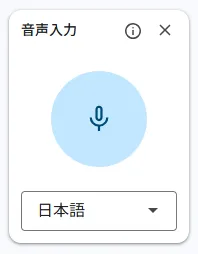
追加の費用をかけずにすぐに試せる方法として、Googleドキュメントの標準機能である音声入力を活用する手段が存在します。Google Meetを開いた状態のまま、別のウィンドウでGoogleドキュメントを立ち上げ、ツールメニューから音声入力をオンにするという手順です。
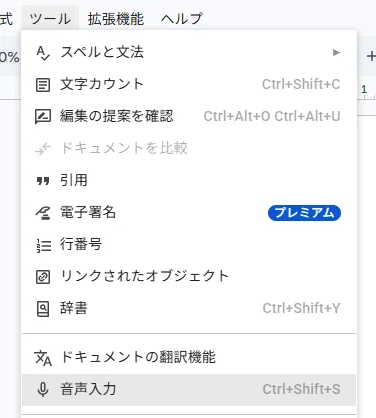
パソコンのマイクが拾った会話がそのままテキストとしてドキュメントに書き込まれるため、簡易的な議事録として十分に機能します。ただし、この手法は誰が発言したかを識別する機能が備わっておらず、会議終了後に手作業で発言者を追記するなどの編集作業が発生するという点に注意してください。無料の手軽さがある一方で、大人数の会議よりも少人数での簡単な打ち合わせに向いている手法だと言えます。
Google Meetに対応した外部のAI議事録ツールの利用
Google純正の機能だけでなく、サードパーティ製のAI議事録ツールをGoogle Meetと連携させることで、さらに高度な文字起こしや要約を実現できます。多くの外部ツールは会議プラットフォームに依存せず独自の高精度なAIモデルを搭載しており、専門用語の認識や多言語への対応に優れているのが特徴です。自社の課題に合わせて最適なツールを選択すれば、議事録にかかる時間をさらに短縮できるはずです。
外部のAI議事録ツールを導入する利点
外部のAI議事録ツールを導入する大きな利点は、日本語の認識精度と専門用語への対応力にあります。事前に業界特有の専門用語や社内用語を辞書登録できるツールも多く、変換ミスを大幅に減らすことが可能です。文字起こしの精度が上がれば、会議後の修正作業が最小限に抑えられ、スムーズに次の業務へ移ることができます。
Google拡張機能を使って手軽に連携する手順
外部ツールをGoogle Meetで利用する際、多くの場合はChromeブラウザの拡張機能を使うことで設定が完了します。ブラウザのウェブストアから目的のツールの拡張機能を追加し、アカウントにログインするだけで準備は完了です。その後、Google Meetの画面を開くと、画面の端に録画や文字起こしを開始するための専用ボタンが表示されるようになります。ツールによっては会議の開始と同時に自動で文字起こしがスタートする設定も用意されており、録り忘れを防ぐ便利な仕組みが整っているのも魅力の一つです。
AI議事録ツールで業務効率化を実現した例
実際にWeb会議でAI議事録ツールを利用し、業務の効率化に成功した企業の事例を紹介します。他の企業がどのように活用しているかを知ることで、自社への導入イメージがより具体的に湧きやすくなるはずです。新しいシステムを取り入れる際は、現場の社員がどれだけ手軽に使えるかが定着の鍵を握るという事実を忘れてはいけません。ここでは、一般的な導入前と導入後の変化をわかりやすく表にまとめました。
| 項目 | 導入前の課題 | 導入後の効果 |
|---|---|---|
| 議事録の作成時間 | 会議後にメモを清書するため長時間を消費 | 自動文字起こしにより作成時間が大幅に短縮 |
| 会議への集中度 | メモを取ることに意識が向き議論に参加しづらい | 記録をAIに任せることで発言や思考に集中できた |
| 情報共有のスピード | 議事録の完成まで数日かかることがあった | 会議直後に要約が共有され迅速な意思決定が実現 |
【事例】Web会議でAI議事録ツールを活用して業務効率化を実現した例
九州工業大学では、Web会議システムの文字起こし機能も試みたものの、認識精度が低く大幅な手直しが必要で、実用には至りませんでした。
より効率的な方法を模索する中で「ScribeAssist」を知り、トライアルを実施。Web会議システムと比べて認識精度が高く、テレビ業界や自治体での導入実績があること、またスタンドアローン型で機密情報が外部に漏れない安心感も評価され、正式導入を決定しました。
導入後は文字起こしの精度が高いため、わずかな修正で議事録が完成するようになり、作業負担が大きく軽減されました。空いた時間を他の業務に充てられるようになり、全体的な業務効率の向上や情報共有のスムーズ化につながっています。今後は他部署への展開も検討しており、全学的な業務改善と標準化を目指しています。
Google MeetとAIで議事録を作成する際の注意点
AIによる議事録作成は非常に便利ですが、導入や運用の過程で気をつけるべきポイントがいくつか存在します。どれほど高機能なAIであっても、録音環境が悪ければ正確なテキストは生成されませんし、情報漏洩のリスクにも配慮しなければなりません。ツールを安全かつ効果的に活用するために、事前に押さえておくべき注意点と対策を表にまとめました。
| 注意点 | 発生しうる問題 | 推奨される対策 |
|---|---|---|
| 音声入力の環境 | 雑音が多いとAIが言葉を誤認識してしまう | ノイズキャンセリング付きのマイクを使用する |
| セキュリティ設定 | 機密情報が外部のサーバーに学習されるリスク | AIの学習にデータを利用しない設定を確認する |
| 参加者への配慮 | 無断で録音されることへの心理的な抵抗感 | 会議の冒頭でAIによる記録を行う旨を周知する |
音声認識の精度を高めるためのマイク環境の整備
AIの文字起こし精度は、入力される音声の品質に大きく依存するという特徴を持っています。周囲の雑音やタイピング音がマイクに入り込むと、AIが言葉の文脈を見失い、誤字や脱字が頻発する原因となります。これを防ぐためには、パソコンの内蔵マイクに頼るのではなく、ノイズキャンセリング機能が搭載されたヘッドセットや外部マイクを利用するのが効果的です。発言者の声だけがクリアに拾われる環境を整えることで、AIの認識率が劇的に向上し、結果として議事録の修正作業を減らすことにつながります。
機密情報や個人情報を取り扱うセキュリティ面の配慮
企業内で議事録AIツールを利用する際は、情報漏洩を防ぐためのセキュリティ確認が欠かせません。会議では顧客の個人情報や未公開のプロジェクト情報が飛び交うため、ツール側がデータをどのように扱うかを事前に規約でチェックする必要があります。とくに無料のツールを使用する場合、入力した音声データがAIの学習素材として二次利用される可能性があるため注意が必要です。企業のセキュリティ基準を満たした有料プランを契約し、学習利用をオプトアウトする設定を行えば、安全にツールを運用できるようになります。
高いセキュリティと認識精度を両立!おすすめのAI議事録作成ツール
Google Meetでの議事録作成をAIに任せたいものの、「機密情報を含む会議のため、無料ツールや海外の外部サーバーに音声をアップロードするのは不安」「専門用語が多く、一般的なAIツールでは誤変換が起きて手直しに時間がかかる」とお悩みのビジネスパーソンは少なくありません。
前述したセキュリティリスクや精度の課題をクリアし、安全かつ高品質な議事録の自動化を実現するのが、国内シェアNo.1の音声認識エンジン「AmiVoice」を搭載した文字起こしサービスです。自社の会議スタイルやセキュリティ要件に合わせて、主に2つのソリューションから最適なものを選択できます。
オフラインで完結し完全な機密保持を実現する「ScribeAssist」
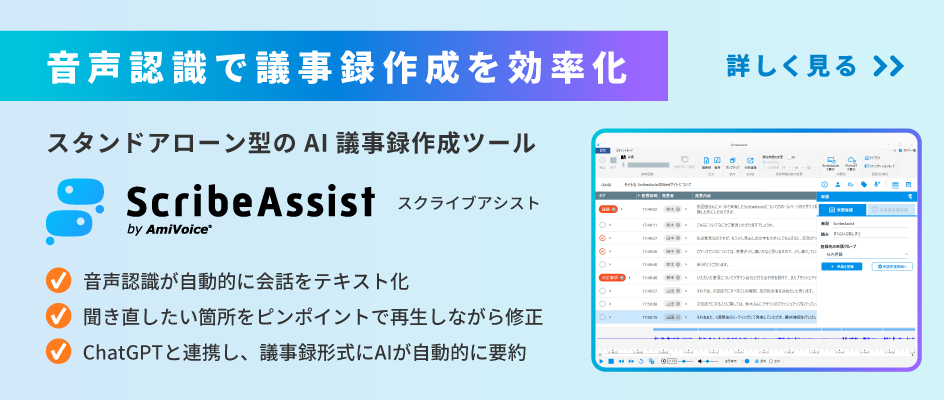
「ScribeAssist」は、インターネットに接続しないスタンドアローン(オフライン)環境で、リアルタイムの文字起こしからAI要約までを完結できるソフトウェアです。
音声データや会議内容が外部のAIサーバーに送信されることが一切ないため、極秘の経営会議や個人情報を取り扱う面談でも、情報漏洩のリスクなく安全に利用できます。さらに、Google MeetをはじめとするWeb会議システムの音声と自分のマイク音声をPC上で直接取得できるため、複雑な設定は不要です。業界特有のビジネス用語にも強く、会議後の文字起こしや要約の修正にかかる手間を劇的に削減します。
セキュアなクラウドで手軽に一括文字起こし「ProVoXT」
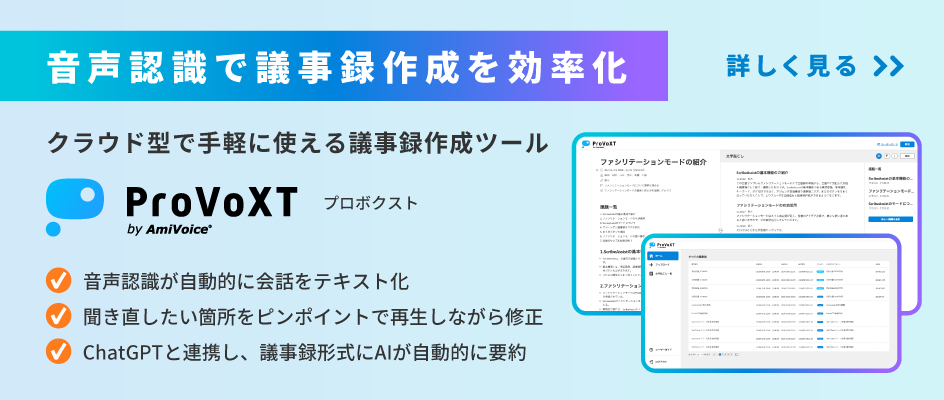
リアルタイムでのテキスト化よりも、「録音・録画した音声データを後から効率よく文字起こししたい」という場合には、クラウド型音声認識サービスの「ProVoXT」がおすすめです。
高いセキュリティ基準を満たした国内のクラウド環境に音声ファイルをアップロードするだけで、スピーディーに高精度なテキスト化が完了します。また、企業や部署ごとに独自の単語を辞書登録できる機能を備えているため、独自の社内用語や略語が飛び交う会議の議事録作成においても、優れた認識精度を発揮するのが大きなメリットです。
自社に最適な議事録作成ツールがわかる比較資料をダウンロード
議事録の作成にかかる時間を大幅に短縮し、本来のコア業務に集中するためには、自社の課題を解決できる最適なAIツールを選ぶことが重要です。
「ScribeAssist」や「ProVoXT」をはじめとするAmiVoiceの文字起こしサービスについて、「自社にはどのツールが合っているか」「導入によってどのような業務改善が見込めるか」をより詳しく比較・検討したい方は、ぜひ以下の無料資料をご活用ください。御社の議事録業務の効率化を後押しするヒントが満載です。
▼【無料】御社に最適なツールが見つかる資料はこちら
AI議事録ツールの紹介資料をダウンロードする
まとめ
この記事の要点をまとめます。
- Googleの標準機能やGeminiを活用して手軽に議事録を自動化できる
- 外部のAIツールと連携することで専門用語や多言語の認識精度を高められる
- マイク環境の整備とセキュリティ設定に配慮した運用が欠かせない
これらの知識を活用して、日々の会議記録にかかる時間を削減し、より生産的な業務に集中できる環境を構築してください。