

Zoomの文字起こしで議事録作成を効率化!設定手順とAIツール連携のコツ
Zoomの議事録作成に時間がかかり、本来の業務が圧迫されて困っていませんか。この記事では、議事録の負担を減らしたい方に向けて、Zoom標準の文字起こし機能の設定手順や精度を上げるコツを解説します。
結論として、Zoomの標準機能を活用するだけでも作成時間の短縮は可能ですが、有料プランで利用できる「Zoom AI Companion」や、専用のAI議事録ツールを活用することで文字起こしから要約までを全自動化し、劇的な業務効率化を実現できます。読み終わると、自社のセキュリティ要件や目的に合った最適な議事録作成の仕組みを取り入れられるようになります。
目次
Zoomの文字起こし機能で議事録作成の負担を減らす方法
| 比較項目 | 手動での議事録作成 | Zoom文字起こし機能の活用 |
|---|---|---|
| 作業時間 | 会議時間の数倍の時間がかかることが多い | 会議終了後にテキスト化が完了している |
| 情報の正確性 | 人間の記憶やメモに依存するため抜け漏れが発生する | 音声データに基づくため全体の発言を網羅できる |
| 作業者の負担 | タイピングや録画の見直しで大きな疲労を伴う | テキストの編集と要約作業のみに集中できる |
| 他業務への影響 | 本来の業務時間を圧迫してしまう | 議事録作業が短縮され重要業務に時間を割ける |
Zoomを使ったオンライン会議が日常的になる中で、議事録の作成に多くの時間を奪われて困っている人は多いのではないでしょうか。会議の終了後に、録画を何度も見直しながら手作業で発言をタイピングしていく作業は、非常に大きな負担を伴います。
そこでまず役立つのが、Zoomに標準で備わっている文字起こし機能です。この機能を活用することで、会議中の音声が自動的にテキスト化され、議事録のベースとなるデータが即座に用意されます。最初から一言一句を手打ちする手間が省けるため、作成に要する時間を半分以下に短縮することも可能です。もちろん、自動生成されたテキストの修正や「要点のまとめ」は手動で行う必要がありますが、ゼロから文章を作成する苦労に比べれば格段に手軽になります。
Zoom標準の文字起こし(字幕)機能の設定手順と使い方
| 設定フェーズ | 操作する画面 | 主な操作内容 |
|---|---|---|
| 会議前の事前準備 | Zoomのウェブポータル設定画面 | 「自動字幕」や「ミーティングの文字起こし」をオンにする |
| 会議中の操作 | ミーティング画面下部のコントロールバー | 「字幕」または「詳細」から文字起こしを表示する |
| 会議後のデータ保存 | 文字起こしパネルの下部メニュー | 「文字起こしを保存」をクリックしてダウンロードする |
会議前の事前準備とホスト側の設定
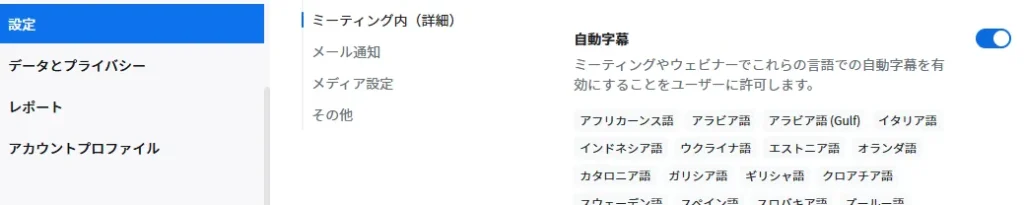
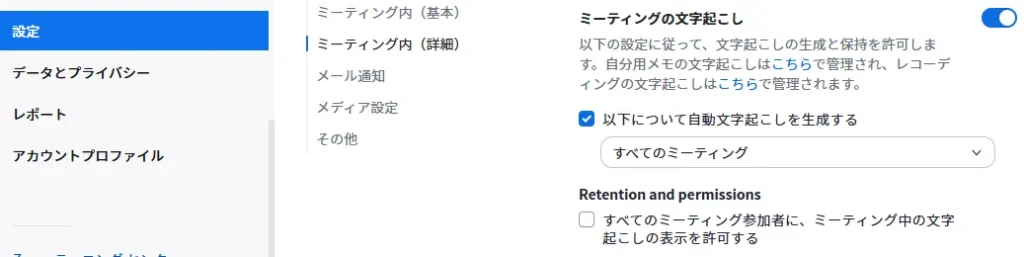
まずは、会議を主催するホスト側で事前の設定を行っておく必要があります。Zoomのウェブポータルにログインし、設定メニューを開いてみてください。設定画面の「ミーティング内(詳細)」という項目に進むと、「自動字幕」や「ミーティングの文字起こし」に関連する設定項目が見つかるはずです。これらをすべてオンにすることで、文字起こし機能を使える状態に整えることができます。この設定がオフのまま会議を始めてしまうと、途中から機能を有効化することができないケースがあるため、注意が必要です。
会議中の文字起こし開始と参加者の操作
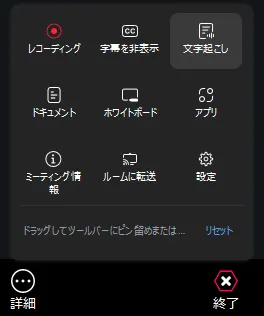
実際の会議が始まったら、画面下部に表示されるコントロールバーの「字幕」または「詳細」というアイコンをクリックします。そこから「文字起こし」というメニューを選ぶと、画面の右側にリアルタイムで参加者の発言がテキストとして流れ始めます。聞き逃してしまった発言をすぐにテキストで読み直せるため、会議中の理解度を深める手助けにもなります。もし日本語のテキストが正しく表示されないと感じた場合は、メニュー内の言語設定が日本語に指定されているかを確認してみてください。
会議後のテキストデータ保存と確認方法
会議が終盤に差し掛かった段階で、生成された文字起こしデータを保存する作業を行います。文字起こしが表示されているパネルの下部にある「文字起こしを保存」というボタンを押すことで、手元のパソコンにテキストファイルとしてデータがダウンロードされます。有料プランを契約している場合は、クラウド上に録画データと一緒にテキストデータが自動で保存される便利な仕組みを利用できます。しかし、無料プランを利用している場合は、会議を終了してしまうとテキストデータが完全に消去されてしまうため、必ず退出する前に手動で保存操作を完了させるよう心がけてください。
Zoomの文字起こし機能を議事録に活用するメリットと注意点
| ポイント | 標準機能のメリット | 利用する際の注意点と限界 |
|---|---|---|
| 導入コストと手間 | 追加費用なしで普段のZoom画面からすぐに使える | 人間の手で要点整理や誤変換の修正を行う手間が残る |
| 学習のしやすさ | 新しい外部ツールを覚える必要がない | 複雑なAI要約機能などを標準機能だけで使いこなすのは難しい |
| 会議中のサポート | 音声が聞き取りにくい環境での情報保障として役立つ | 専門用語が多い会議や、複数人が同時に話す場面での認識精度に限界がある |
| データの取り扱い | テキストデータが即座に手元にダウンロードできる | 機密性の高い会議の場合、標準のクラウド保存ではセキュリティ要件を満たせないことがある |
標準機能で文字起こしを行うメリット
Zoomの標準機能を活用する大きな魅力は、追加の費用をかけずに今日からすぐに始められることです。新たに専用のソフトウェアをインストールする手間がかからず、使い慣れた画面内で操作が完結するため学習コストも不要です。議事録作成の土台となるテキストデータが即座に手に入ることで、会議が終わった直後からスムーズに編集作業へ移行できる点は非常に便利です。
議事録としてまとめる際の注意点と限界
一方で、標準機能で自動化されるのはあくまで「発言をそのまま文字に起こす部分」であり、会議の要点や決定事項を自動で整理・要約してくれるわけではありません。Zoom内で完結するには有料プランで利用できる「Zoom AI Companion」を利用する必要があります。「Zoom AI Companion」を利用できない場合、ダウンロードしたテキストデータから不要な相槌を削除し、議事録の体裁に整える編集作業が人間の手に委ねられます。また、業界特有の専門用語の誤変換が多かったり、複数人が同時に話した際に音声認識の精度が低下したりするケースも少なくありません。さらに、機密情報や個人情報を扱う会議の場合、標準のクラウド機能を利用することが自社のセキュリティポリシーに抵触しないかどうかも、事前に確認しておく必要があります。
Zoomの文字起こし精度を格段に向上させる3つのコツ
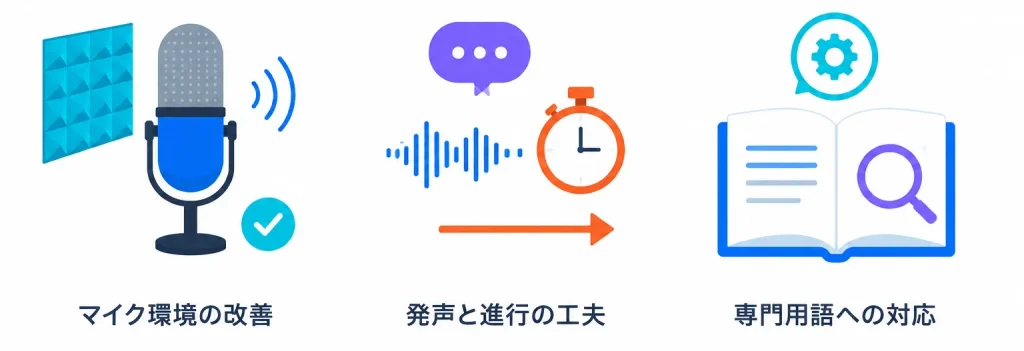
| 対策の分類 | 具体的なアクション | 期待される効果 |
|---|---|---|
| マイク環境の改善 | 外部接続のヘッドセットや指向性マイクを使用する | 周囲の雑音を排除し話し手の声だけをクリアに拾う |
| 発声と進行の工夫 | ゆっくりはっきり話し、複数人で同時に話さない | AIが単語を正しく区切りテキストの途切れを防ぐ |
| 専門用語への対応 | 事前にアジェンダや専門用語をチャットで共有する | 特殊な用語の誤変換を減らし文脈の理解を助ける |
関連記事: 録音環境でこんなに変わる! AI議事録ツールの文字起こしの精度を高める3つのコツ
マイク環境の改善とノイズ対策
文字起こしの精度を左右する大きな要因は、パソコンに入力される音声の品質です。ノートパソコンに内蔵されているマイクは、周囲の雑音やタイピング音まで拾いやすいため、音声認識の妨げになってしまいます。精度の高いテキスト化を望む場合は、ヘッドセットや外部接続の指向性マイクを使用することをおすすめします。これにより話し手の声だけを的確に拾うことができ、AIが音声を誤認する確率を大きく下げることが可能です。
クリアな発声と話者が被らない工夫
マイクの環境を整えたあとは、参加者自身の話し方も意識して改善する必要があります。早口で不明瞭な発声は、意味の通らない文章に変換される原因になります。普段よりも少しゆっくりと、はっきりとした声で話すよう心がけてみてください。さらに重要なのは、複数の人が同時に話さないようにルールを決めることです。会議の進行役が発言者を一人ずつ指名するような工夫を取り入れると、きれいに記録を残すことができます。
専門用語の対応と事前の議題共有
社内の専門用語や業界特有の略語は、標準の音声認識エンジンでは正しく変換されないことが頻繁に起こります。根本的な解決を図るためには、専門用語の辞書登録機能を搭載したAI議事録ツールを利用する必要があります。
【解決策】議事録作成を全自動化するAI議事録ツールとの連携
| 選定基準 | 具体的なポイント | なぜ重要か |
|---|---|---|
| 音声認識の精度と専門用語対応 | 日本語特有の言い回しや業界用語を正しく認識できるか | 誤変換の修正にかかる時間を根本から減らすため |
| 要約機能の有無 | 文字起こしだけでなく、要点や決定事項を自動整理できるか | テキストを議事録の体裁に整える手作業をなくすため |
| セキュリティと提供形態 | 機密情報を安全に処理できる環境(オフラインなど)が選べるか | 情報漏洩リスクを防ぎ、社内の厳格なセキュリティ規定をクリアするため |
Zoom標準機能の限界を補うツール選びのポイント
Zoomの標準機能だけでは「誤変換の修正」や「要約の手間」、そして「セキュリティ面の不安」といった課題が残ります。これらを根本から解決し、真の意味での業務効率化を図るには、外部のAI議事録ツールを活用するのが最も効果的です。ツールを選ぶ際は、「単なる文字起こし」ではなく、「生成AIと連携して決定事項やタスクを自動要約してくれるか」、そして「自社のセキュリティ基準を満たした環境で利用できるか」という点を重視することが大切です。
高精度な音声認識と自動要約を実現する「AmiVoice」のAI議事録ツール
そこでおすすめしたいのが、株式会社アドバンスト・メディアが提供するAI議事録ツールです。国内シェアNo.1※のAI音声認識「AmiVoice」を搭載しており、Zoom標準機能では認識が難しい専門用語や、日本語特有の複雑な言い回しも高精度にテキスト化します。さらに大きな強みは、生成AIと連携したAI要約機能です。文字起こししたテキストから「議題ごとの要点」や「決定事項」「ネクストアクション」を自動で整理してくれるため、人間がゼロから要約を行う必要がなくなり、議事録作成の手間を劇的に削減できます。
オフラインで使えるAI議事録ツール「ScribeAssist」
「ScribeAssist(スクライブアシスト)」は、インターネット接続なし(オフライン環境)でも利用できるスタンドアローン型アプリケーション。オフラインで使えるAI要約機能も搭載しており、情報漏洩リスクを最小限に抑えられます。
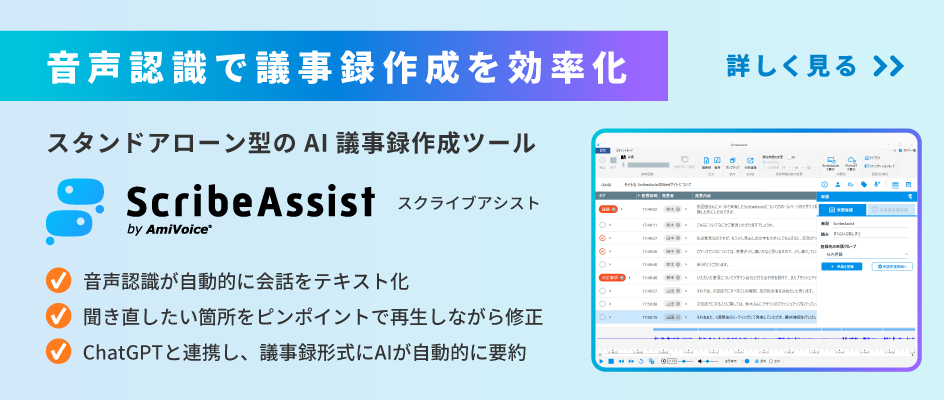
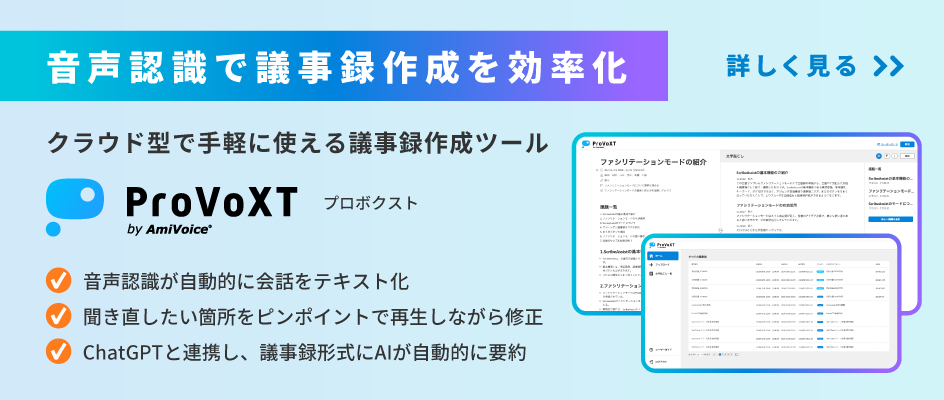
共同編集や翻訳にも対応したAI議事録ツール「ProVoXT」
「ProVoXT(プロボクスト)」は、ワンストップで文字起こしからAI要約、チーム内での共有までをスムーズに行えるクラウド型サービス。ISMS認証やプライバシーマークも取得しているため、クラウド型でも安心してご利用いただけます。
この強固なセキュリティ体制により、AmiVoiceのAI議事録ツールは民間企業2,100社以上、地方自治体900件以上という圧倒的な導入実績を誇ります。「標準機能では要約の手間が残る」「セキュリティ基準が厳しくクラウドツールが使えない」といった課題をお持ちの方は、ぜひ以下のリンクからサービス資料をダウンロードし、詳細な機能や活用事例をご確認ください。
「ScribeAssist」「ProVoXT」のサービス資料をダウンロードする
Zoomの文字起こし・議事録に関するよくある質問
無料アカウントでも文字起こし機能は使えますか?
無料プランのアカウントを利用している場合であっても、Zoomの自動字幕および文字起こし機能は問題なく利用可能です。ただし、無料プランの場合は、会議の文字起こしテキストをクラウド上に自動保存する機能が提供されていません。そのため、会議を終了する前に参加者自身でテキストデータをローカルのパソコンにダウンロードしておく必要があります。
スマートフォンからでも文字起こしの閲覧は可能ですか?
スマートフォンやタブレットのZoomアプリから参加した場合でも、文字起こしの字幕を表示させることは可能です。外出先で音声を出せない環境であってもテキストで内容を追うことができるため便利ですが、スマートフォンの画面は小さいため、長文の履歴を振り返ることや、細かい文字の編集作業を行うことには適していません。議事録の作成作業そのものは、パソコンの画面で行うのが現実的です。
Zoomの文字起こしによる議事録作成効率化のまとめ
この記事の要点をまとめます。
- Zoomの標準機能を活用すれば、会議後の文字起こし作業を大幅に削減できる
- 標準機能だけでは「要約の手間」や「専門用語の誤変換」「セキュリティの懸念」といった限界がある
- 根本的な課題解決には、高精度な音声認識と自動要約機能を持つ外部AI議事録ツールの利用が必須
Zoomの標準機能とちょっとした工夫を組み合わせるだけでも一定の効果は得られますが、本来の重要な業務に取り組む余裕を生み出すためには、AmiVoiceのAI議事録ツールのような専用ツールの導入が近道です。自社の業務フローやセキュリティ基準に合った最適な仕組みを構築し、議事録作成のストレスから解放されましょう。
議事録作成の課題を解決する「ScribeAssist」「ProVoXT」の資料ダウンロードはこちら
※ 合同会社ecarlate「音声認識市場動向2026」音声認識ソフトウェア/クラウドサービス市場